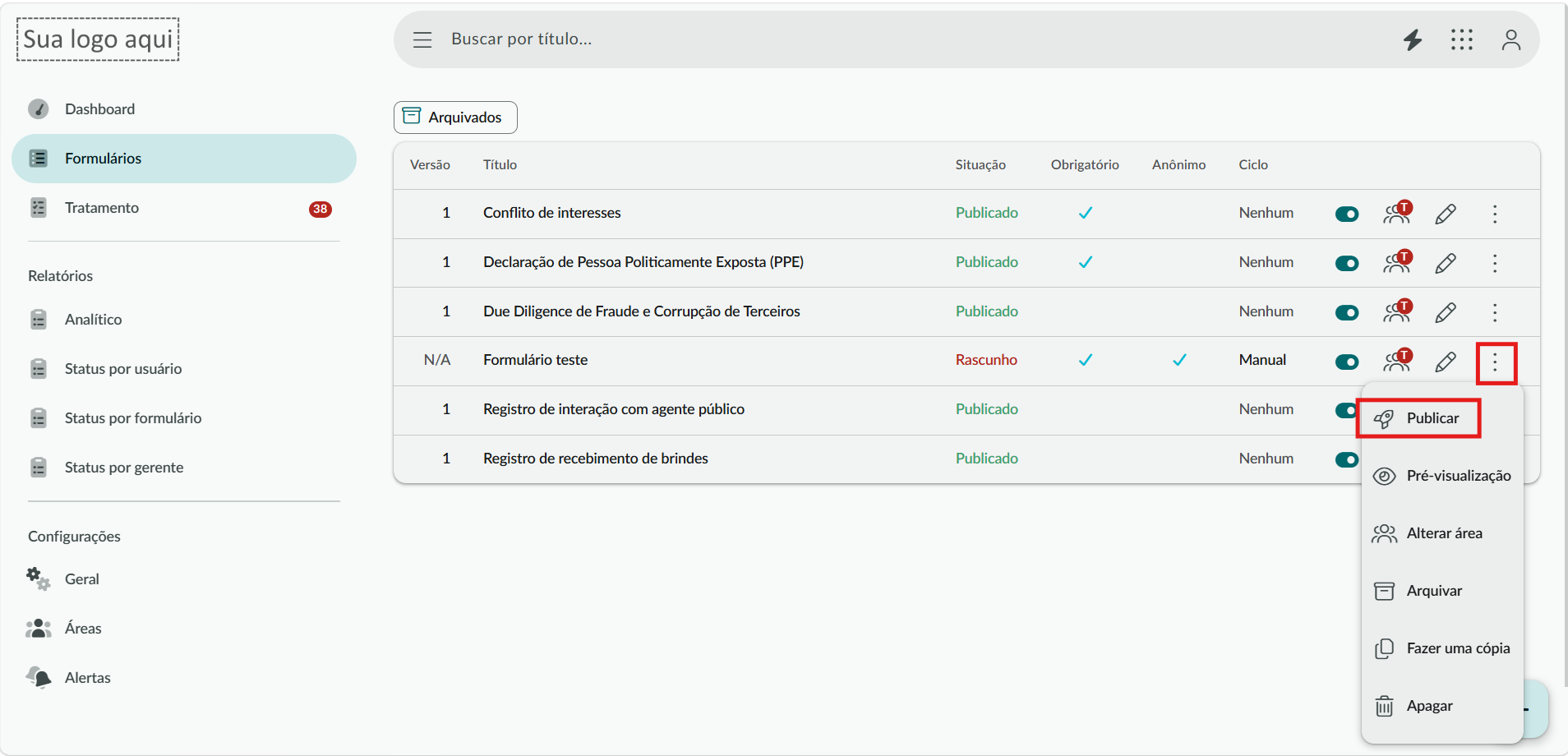
Para criar um formulário, é necessário ter permissão de editor em uma área.
Siga os passos abaixo:
Acesse o menu Áreas.
Crie uma nova área ou selecione uma área já existente.
Adicione o seu usuário como editor da área.
é necessário incluir tratador no formulário.
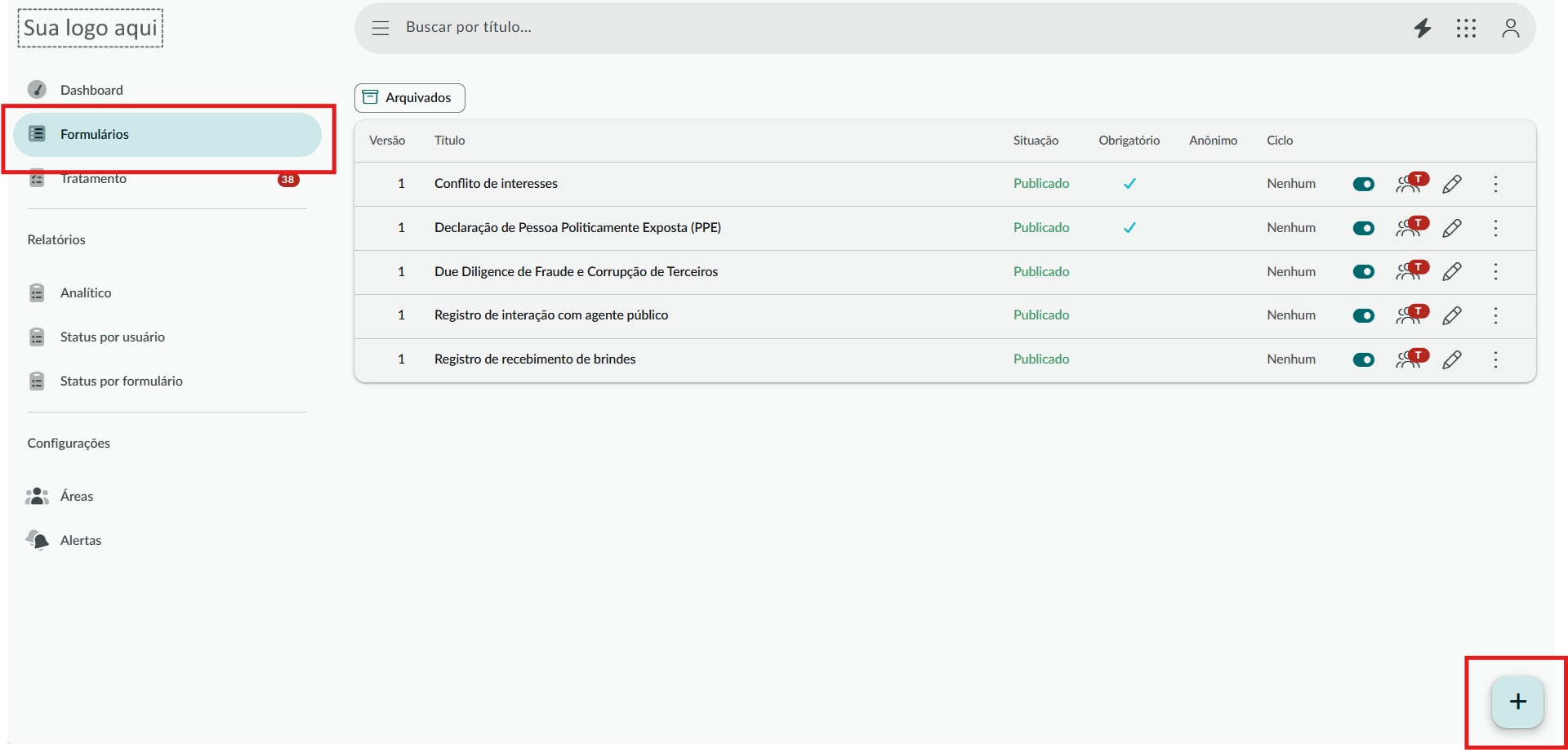
O tratador será responsável por tratar e acompanhar os formulários respondidos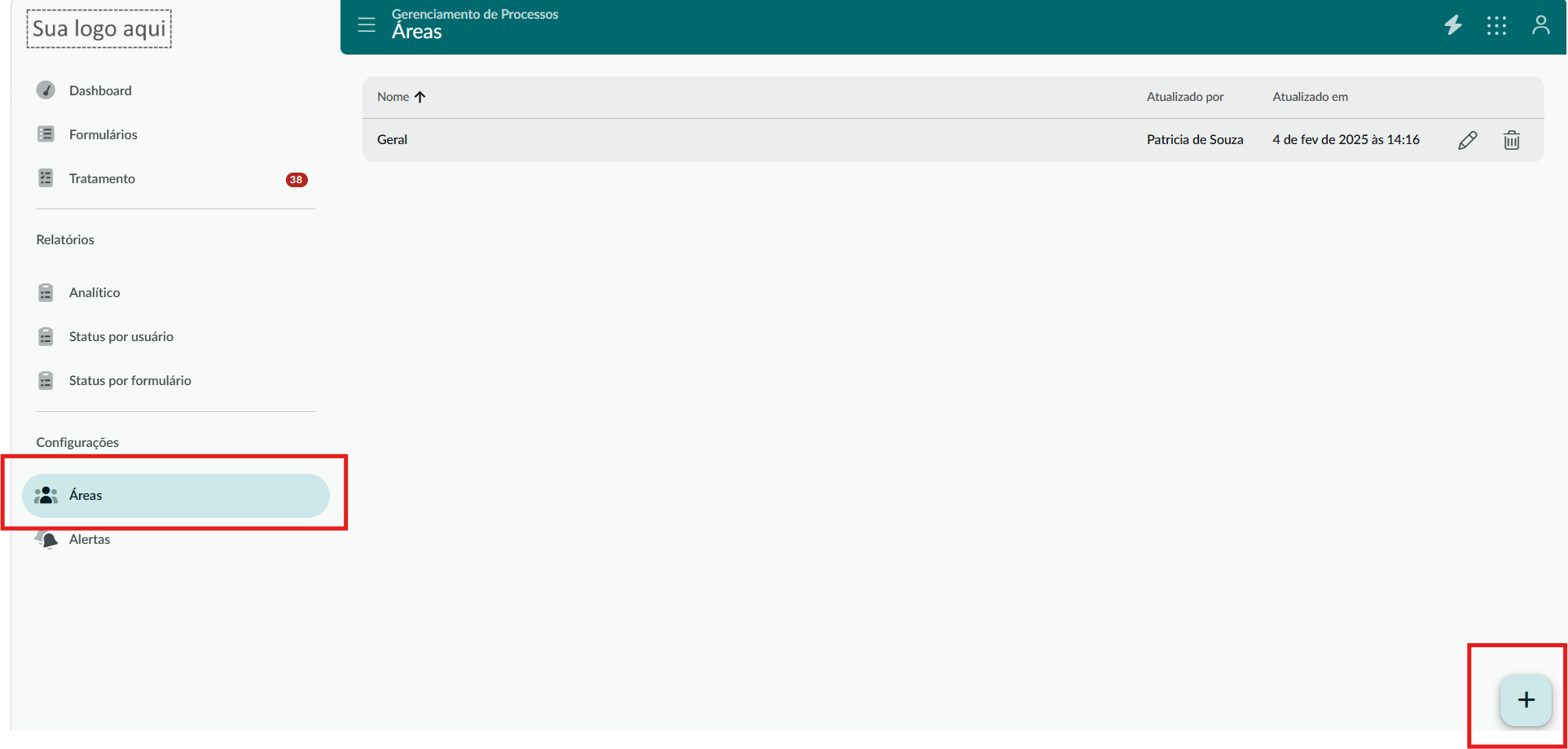 Após isso, acesse a opção de Formulários.
Clique em no "+" para criar um formulário
Configure os campos e informações desejadas no formulário para a criação.
Observações:
Sem a permissão de editor da área, não será possível criar formulários.
O formulário precisa ter ao menos um tratador vinculado para que as respostas possam ser gerenciadas corretamente.
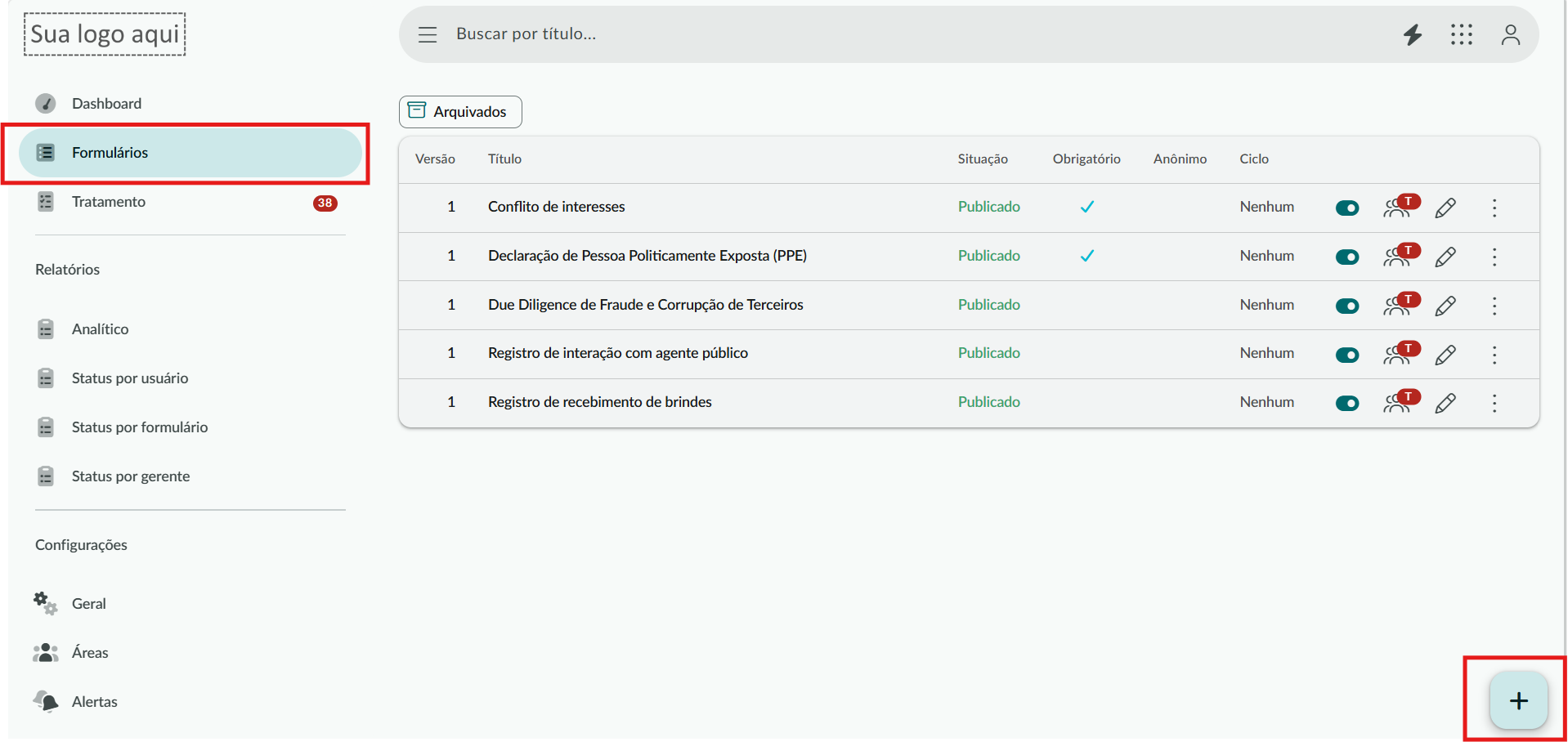
Após ser incluído como Editor da área, acesse a aba Formulários e clique no ícone +, localizado no canto inferior direito da tela, para iniciar a criação de um novo formulário.
Após clicar no ícone + para criar um novo formulário, será necessário informar a Área responsável pelo formulário e o seu Título.
Em seguida, configure as opções de preenchimento conforme a necessidade:
Anônimo: habilite esta opção caso deseje que as respostas sejam enviadas sem identificar o respondente.
Obrigatório: defina se o preenchimento do formulário será obrigatório para os usuários.
Preencher com a última resposta enviada: ao habilitar esta opção, o sistema utilizará a última resposta do usuário como base para um novo preenchimento, facilitando atualizações recorrentes.
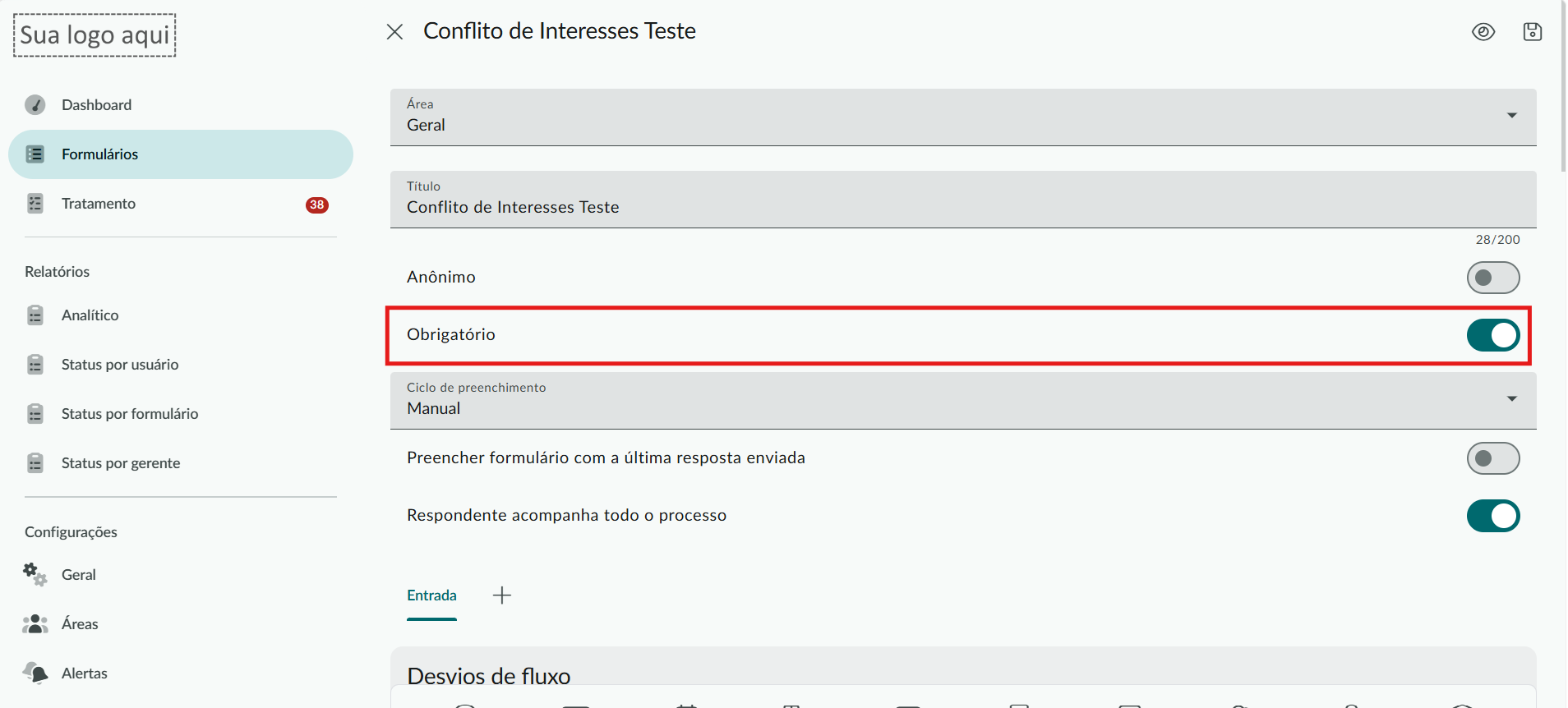
Permitir acompanhamento do processo: ao habilitar esta opção, será possível configurar mensagens automáticas que serão enviadas ao respondente durante o andamento do processo. Essas mensagens permitem mantê-lo informado sobre as etapas do formulário, conforme as configurações definidas. Atualmente, essa funcionalidade não permite que o respondente acompanhe visualmente o andamento do fluxo na plataforma, apenas o envio das comunicações configuradas.
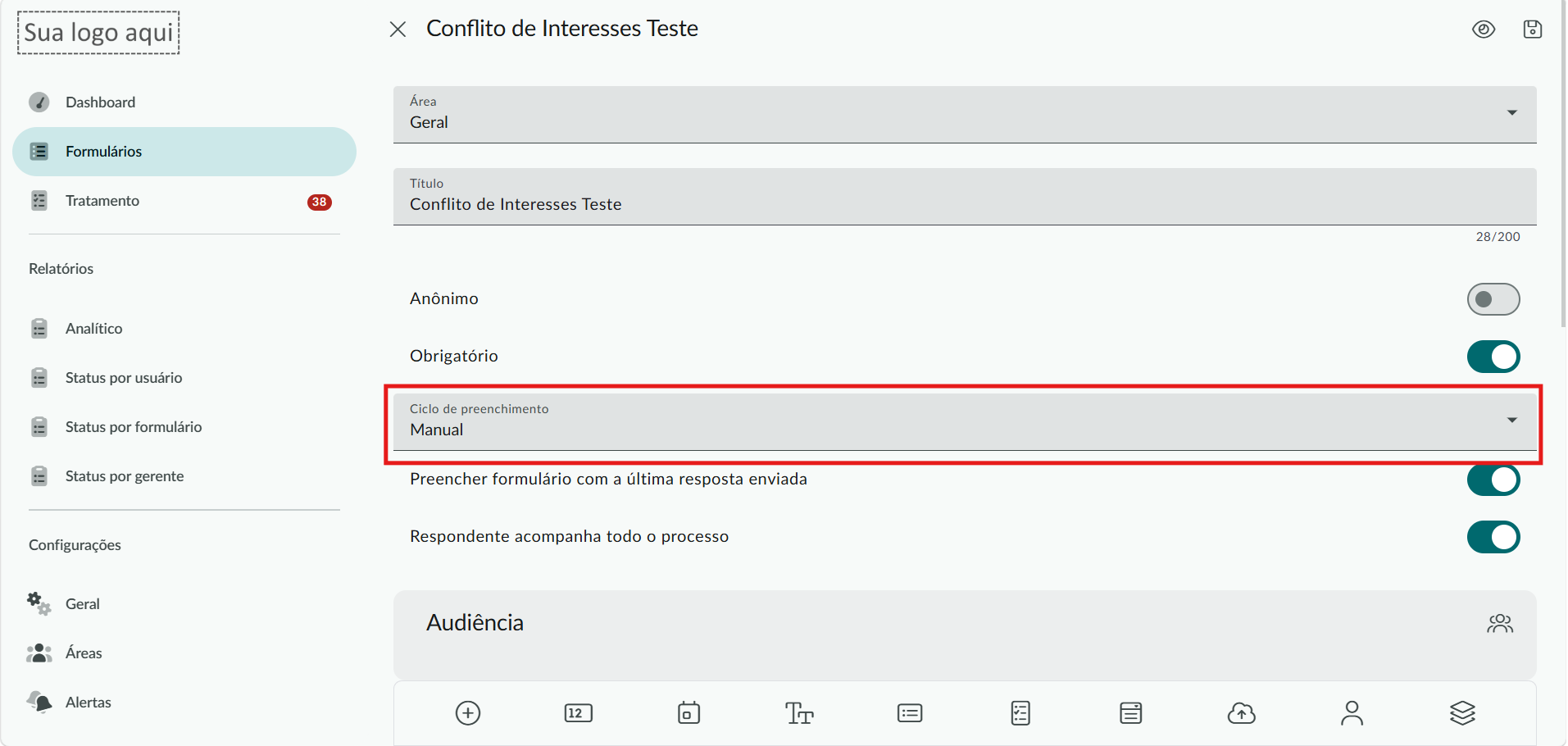
Também é necessário definir o ciclo de preenchimento do formulário. Essa configuração determina a frequência com que o formulário será disponibilizado aos respondentes.
Anual: o formulário será disponibilizado automaticamente no primeiro dia útil de janeiro, todos os anos.
Semestral: o formulário será disponibilizado automaticamente no primeiro dia útil de janeiro e de julho, a cada ano.
Trimestral: o formulário será disponibilizado automaticamente a cada três meses, independentemente da data em que foi publicado.
Manual: o envio e o encerramento do formulário são realizados manualmente pelo administrador. Esse é o único ciclo que permite iniciar e finalizar o processo sempre que necessário, sem uma recorrência automática.
Nenhum: o formulário será disponibilizado apenas uma única vez, sem recorrência. Esse ciclo é recomendado para formulários de uso pontual, como onboarding de novos colaboradores, aceite de termos ou outros processos que não precisam ser repetidos periodicamente.
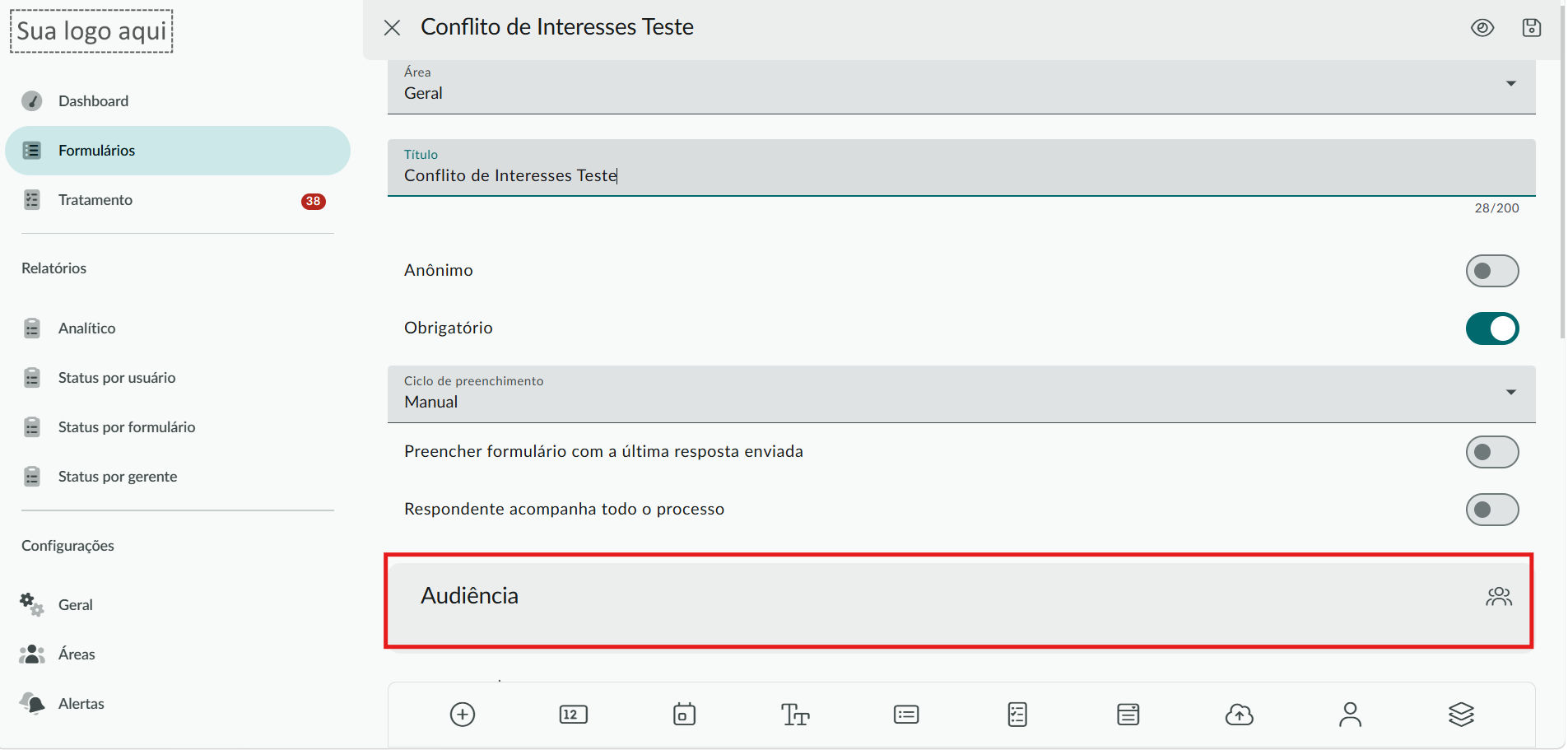
Em seguida, defina a Audiência do formulário, ou seja, quais usuários poderão respondê-lo.
As opções disponíveis são:
Todos os usuários: disponibiliza o formulário para usuários internos e externos.
Todos os usuários internos: disponibiliza o formulário apenas para usuários internos.
Todos os usuários externos: disponibiliza o formulário apenas para usuários externos.
Grupo específico: disponibiliza o formulário apenas para as audiências selecionadas.
Após inserir e configurar a audiência, iniciaremos a criação do formulário. Nessa etapa, será possível criar as perguntas que serão apresentadas aos usuários.
1. Criação das perguntas
Para adicionar uma nova pergunta, clique na opção de adicionar pergunta. Em seguida, informe o texto da pergunta e selecione o tipo de resposta que deseja utilizar.
O módulo disponibiliza diferentes tipos de campos:
- Texto curto: permite respostas breves, como nomes, cargos ou informações objetivas.
- Resposta longa: indicado para respostas mais detalhadas ou descritivas.
- Número: permite o preenchimento de valores numéricos. É possível configurar um prefixo e/ou sufixo para complementar a informação.
- Data: permite que o usuário informe uma data. É possível configurar o campo para bloquear a seleção de datas passadas ou futuras, conforme a necessidade do formulário.
- Múltipla seleção: permite que o usuário selecione mais de uma opção entre as alternativas disponíveis.
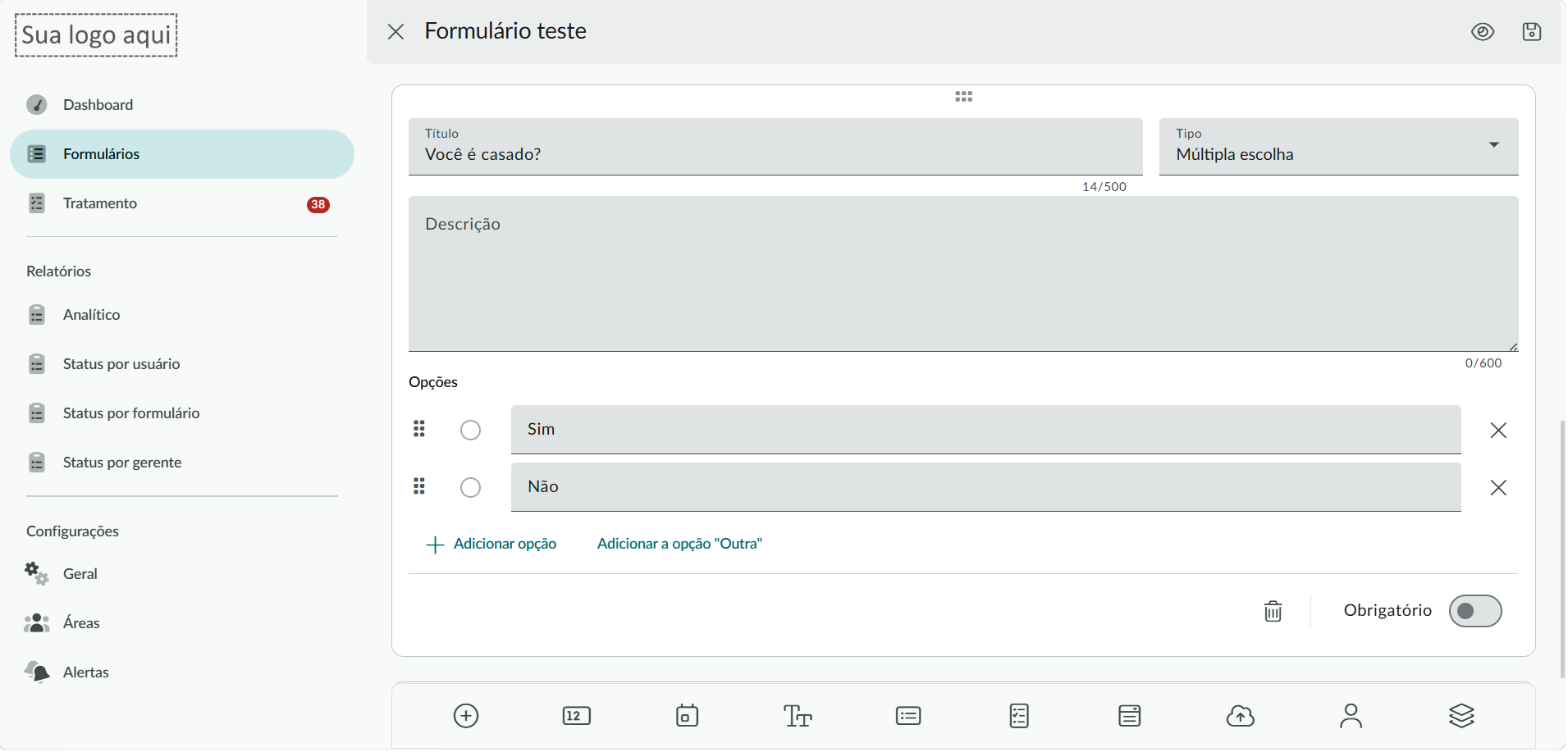
- Múltipla escolha: permite que o usuário selecione apenas uma opção entre as alternativas apresentadas.
- Lista suspensa: apresenta as opções em uma lista, facilitando a seleção quando há muitas alternativas.
- Seleção de usuários: permite selecionar um ou mais usuários cadastrados na plataforma.
- Upload de arquivos: permite que o usuário anexe documentos ou arquivos como parte da resposta.
2. Configuração das perguntas
Após escolher o tipo de campo, configure as opções disponíveis de acordo com a necessidade da pergunta. Também é possível definir se o preenchimento daquele campo será obrigatório.
3. Adição de novas perguntas
Depois de configurar a primeira pergunta, continue adicionando os demais campos necessários até concluir a estrutura do formulário.
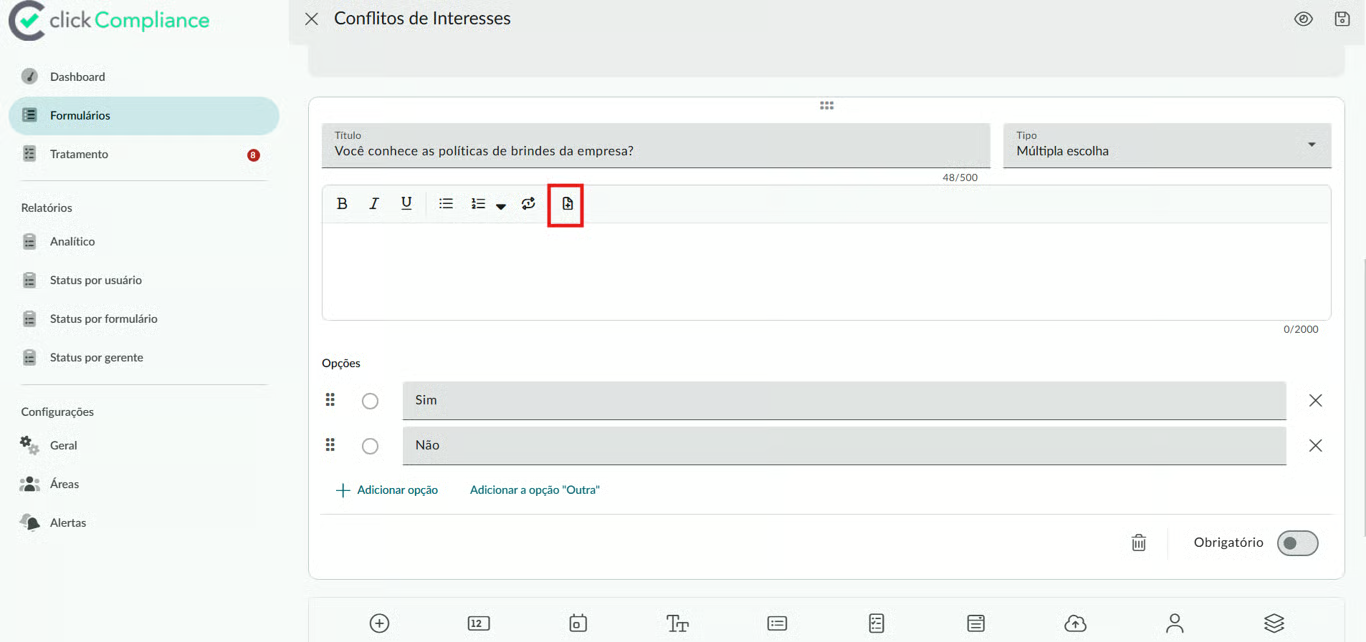
Além disso, o módulo conta com a opção de incluir “Itens relacionados”, permitindo vincular documentos aos formulários e facilitar o acesso às informações e aos registros relacionados à solicitação.
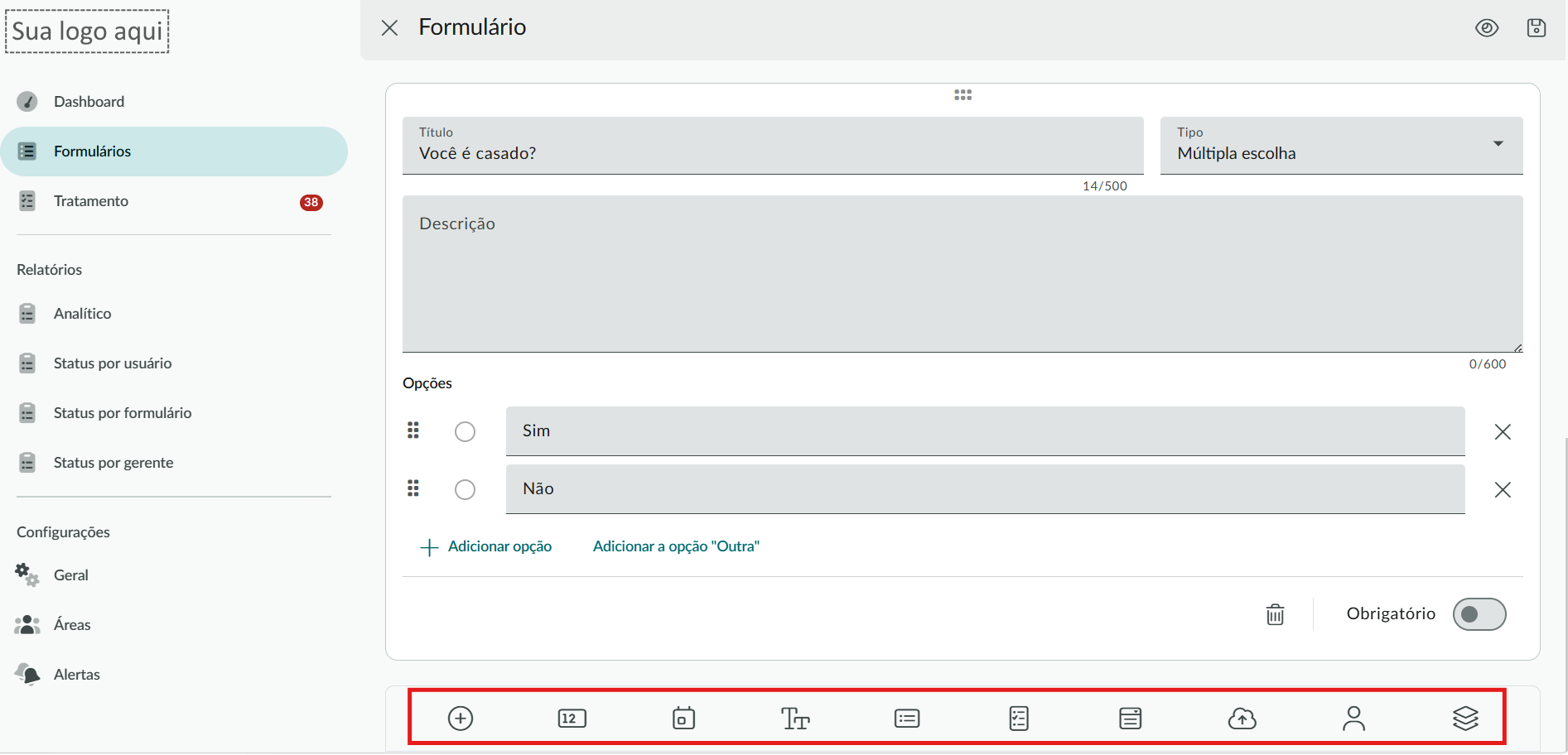
Também é possível , a utilização dos ícones disponíveis na parte inferior da tela. Cada ícone corresponde a um tipo de campo que pode ser inserido no formulário, como texto, resposta longa, número, data, múltipla escolha, múltipla seleção, lista suspensa, seleção de usuários e upload de arquivos.
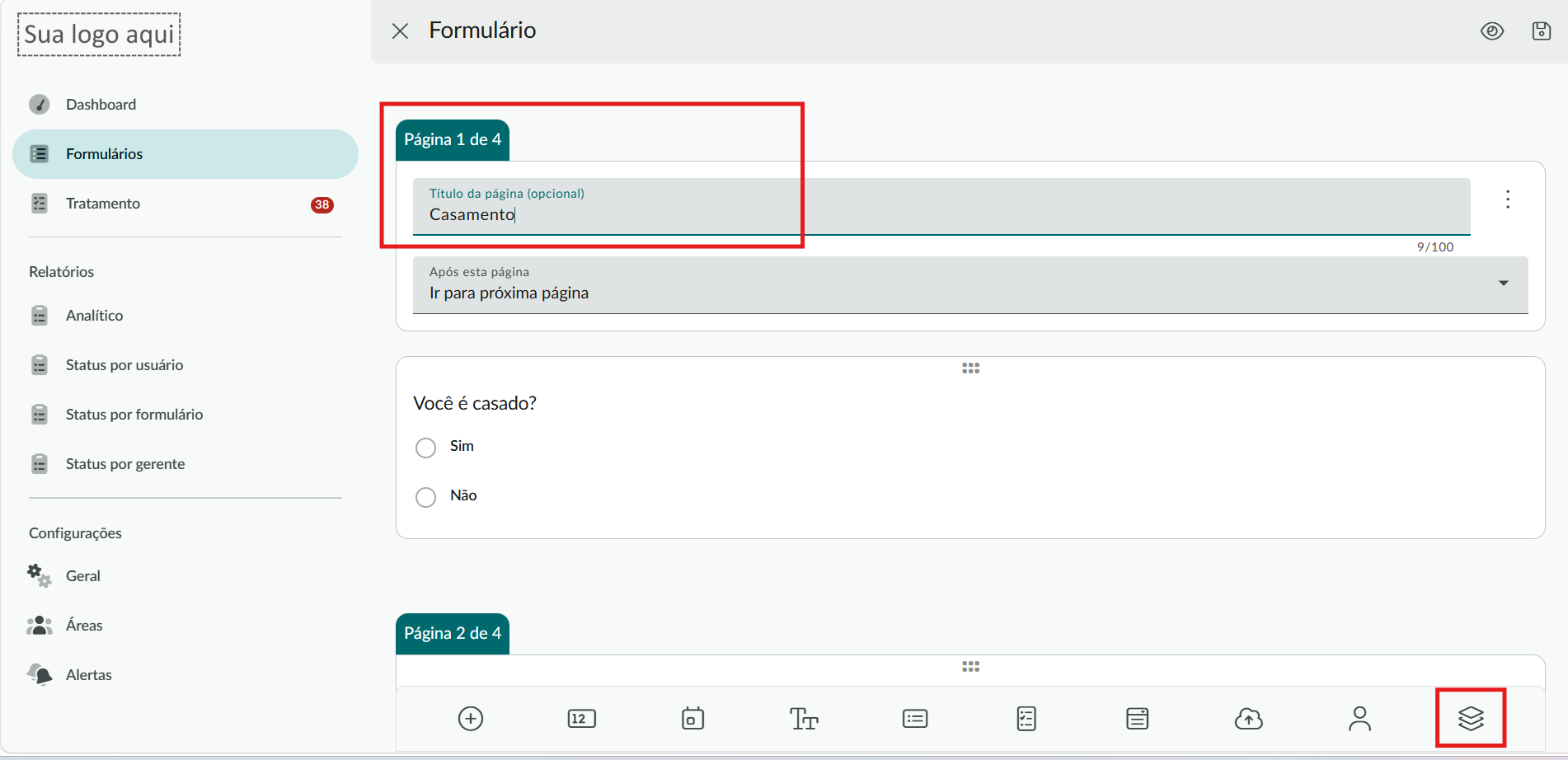
Após a criação das perguntas, também temos a possibilidade de criar páginas, permitindo que os usuários visualizem uma pergunta por vez.
No canto inferior direito, temos a opção “Página”, que permite inserir uma nova página antes de cada pergunta, organizando o formulário de maneira mais dinâmica e facilitando a navegação do usuário.
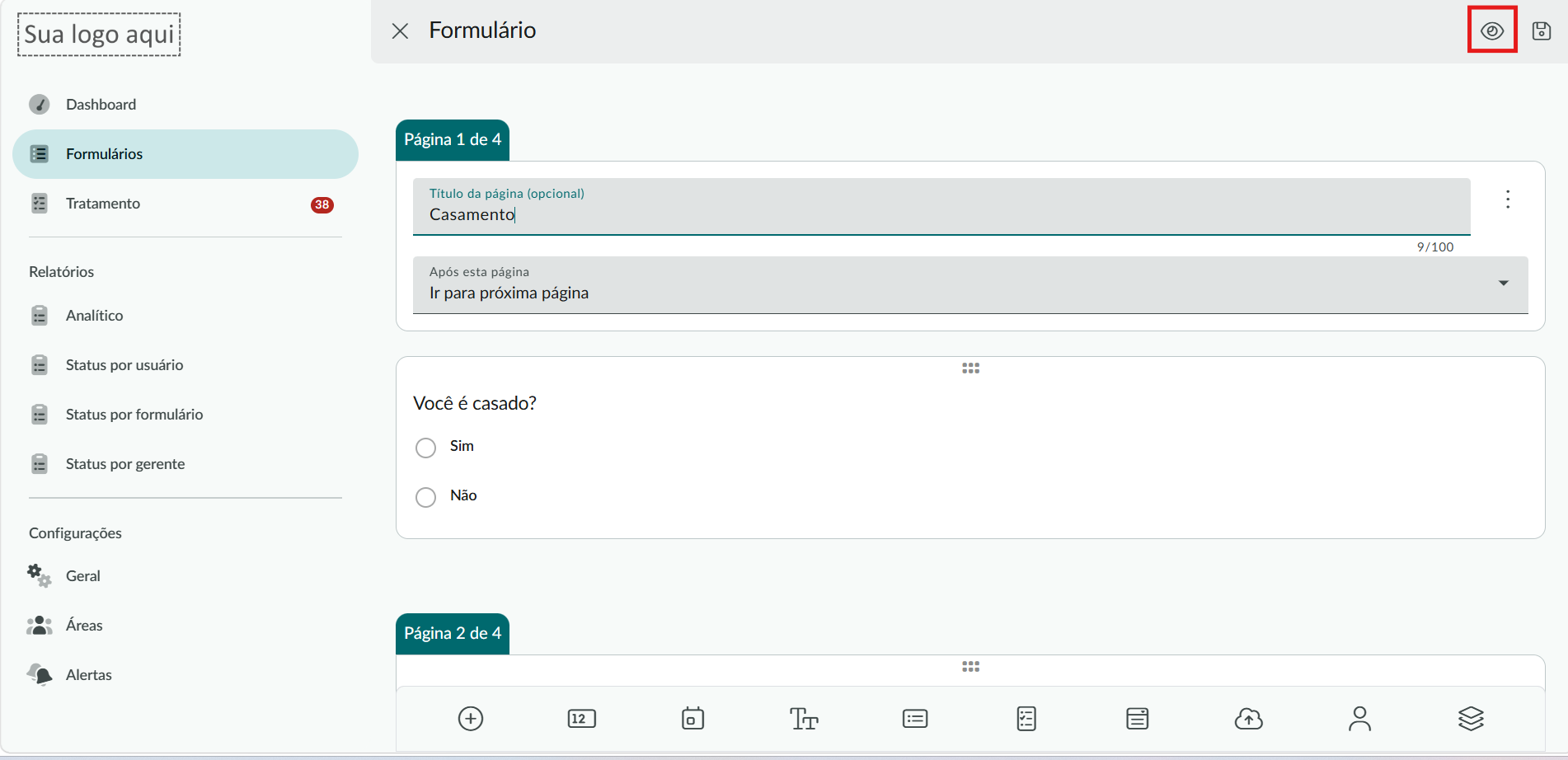
Para visualizar como o formulário está ficando, também temos a opção de pré-visualização, representada pelo ícone de olho, no canto superior direito da tela. Ao clicar nele, é possível conferir como o formulário será apresentado aos usuários.
Dentro de cada pergunta criada, também é possível configurar condicionais, tornando a navegação do formulário mais dinâmica de acordo com as respostas do usuário.
Por exemplo, se a pergunta for “Você é casado?” e o usuário responder “Sim”, não haverá nenhuma alteração na navegação, e ele seguirá normalmente para a próxima página, onde encontrará a pergunta “Qual o nome do seu cônjuge?”. conforme o nosso exemplo.
Por outro lado, caso responda “Não”, podemos configurar uma condicional para direcioná-lo diretamente para a página seguinte, que contém as perguntas sobre filhos, fazendo com que a pergunta sobre o cônjuge não seja exibida.
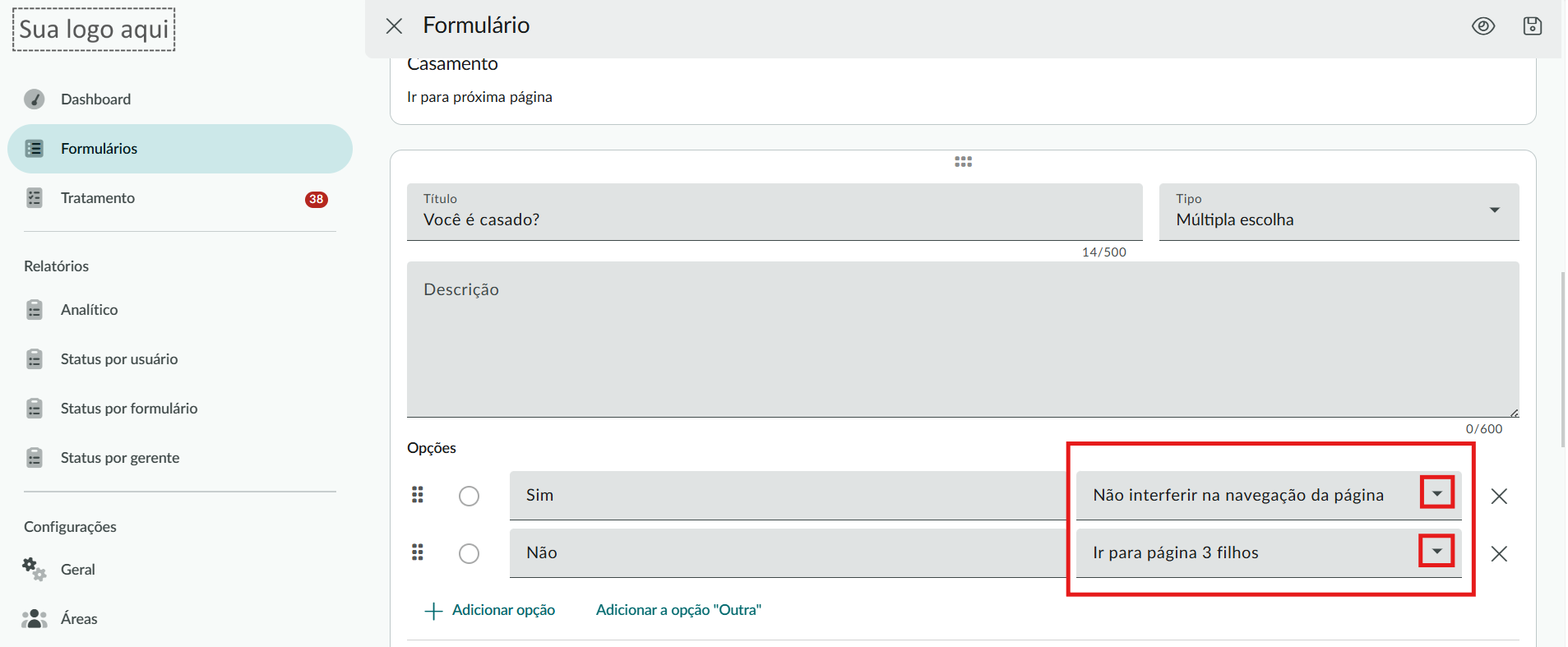
Também é possível adicionar regras às perguntas, permitindo configurar comportamentos específicos no formulário de acordo com as respostas dos usuários.
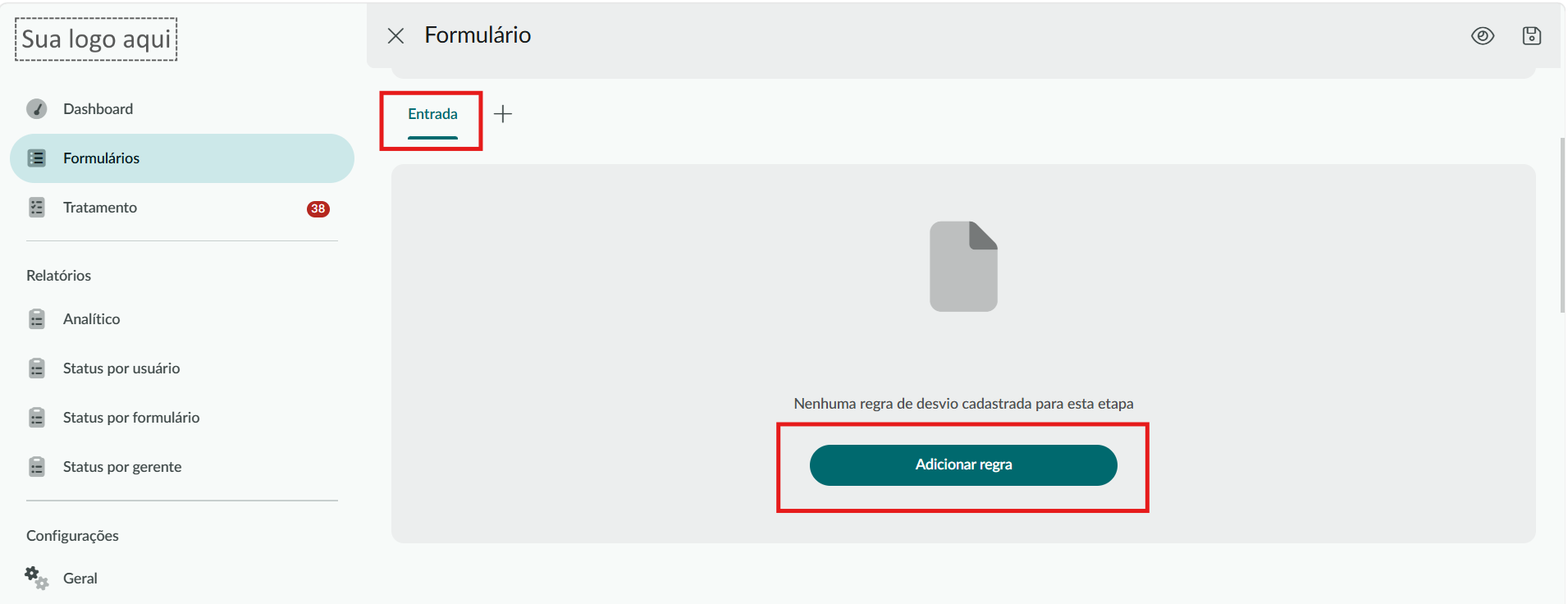
Por exemplo, podemos criar uma regra em que, caso o usuário responda “Não” para as perguntas “É casado?” e “Tem filhos?”, a ação configurada será finalizar o fluxo imediatamente.
Nesse caso, também será necessário definir a criticidade da regra. Como o fluxo será encerrado automaticamente, podemos classificá-la como baixa criticidade.
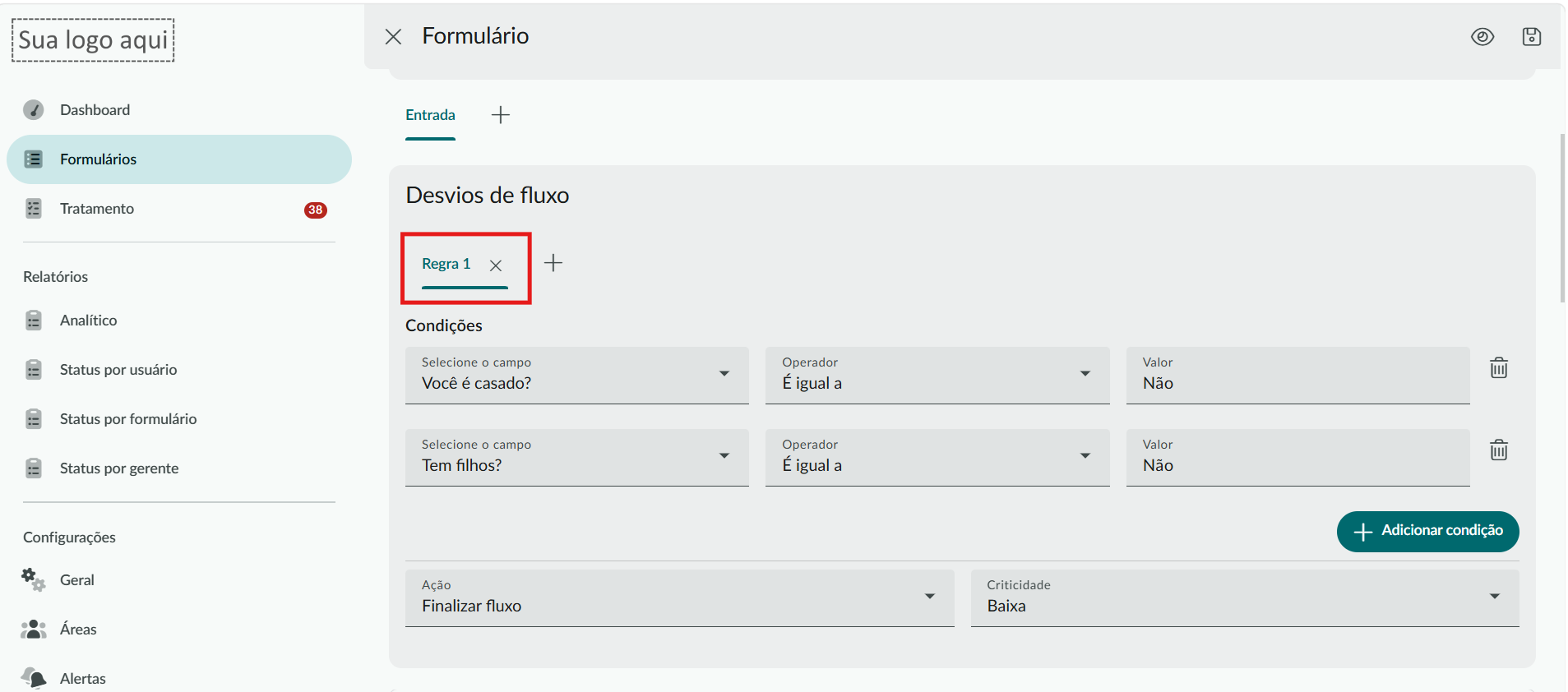
Ademais, também é possível adicionar etapas ao fluxo clicando no "+" ao lado de "entrada"
Podemos configurar uma etapa para o gestor direto do respondente, para um grupo específico ou até mesmo para uma pessoa determinada. Também é possível criar uma etapa destinada ao próprio respondente inicial, permitindo que ele participe novamente do fluxo quando necessário.
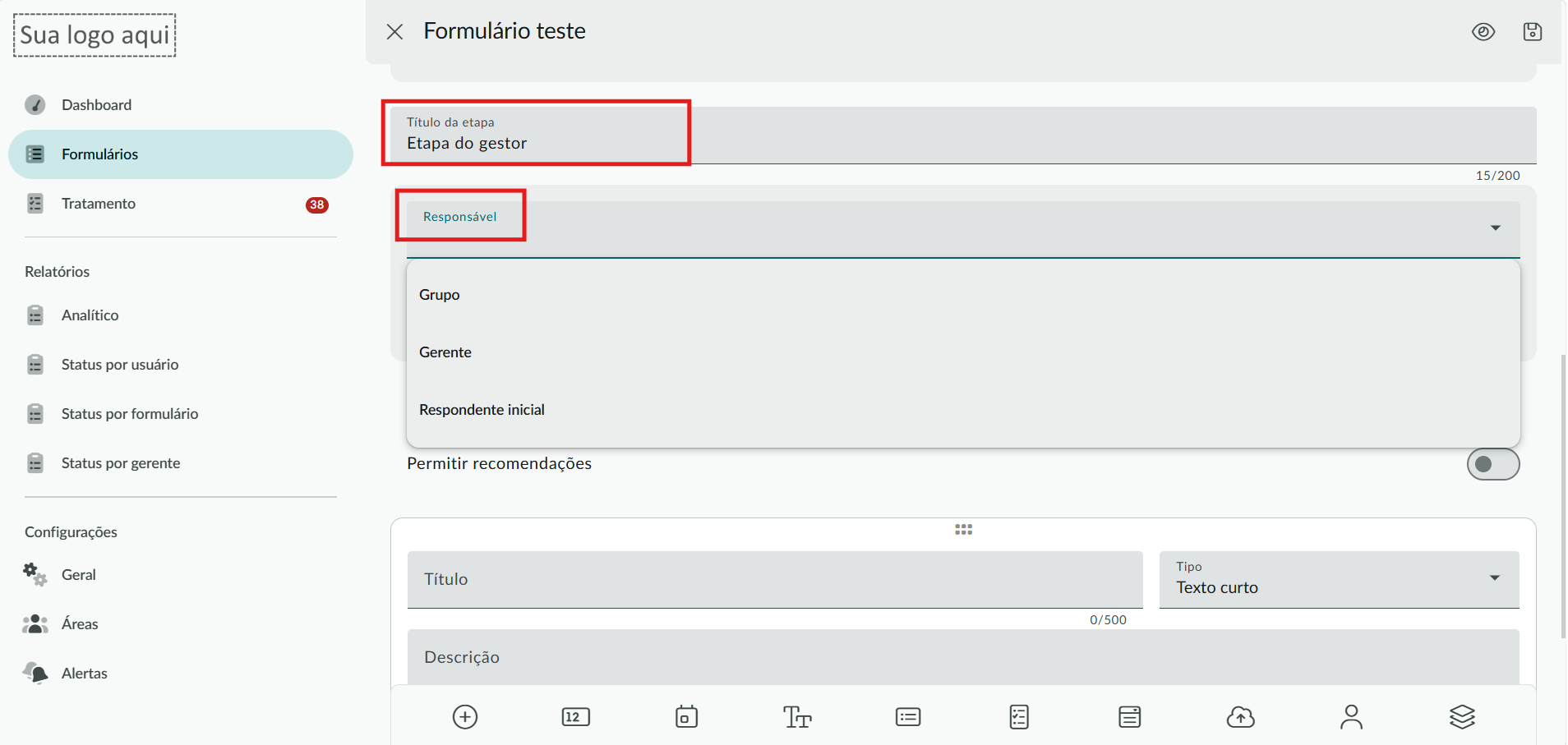
Também é possível habilitar a realização de anotações e recomendações relacionadas ao tratamento da solicitação.
As anotações são registros de uso interno, que podem ser adicionados pelo gestor ou pelo tratador para documentar informações, observações e acompanhamentos relacionados à solicitação. Esses registros ficam disponíveis exclusivamente para as pessoas autorizadas a realizar o tratamento e a etapa criada.
Já as recomendações permitem direcionar uma orientação ou ação a qualquer pessoa.
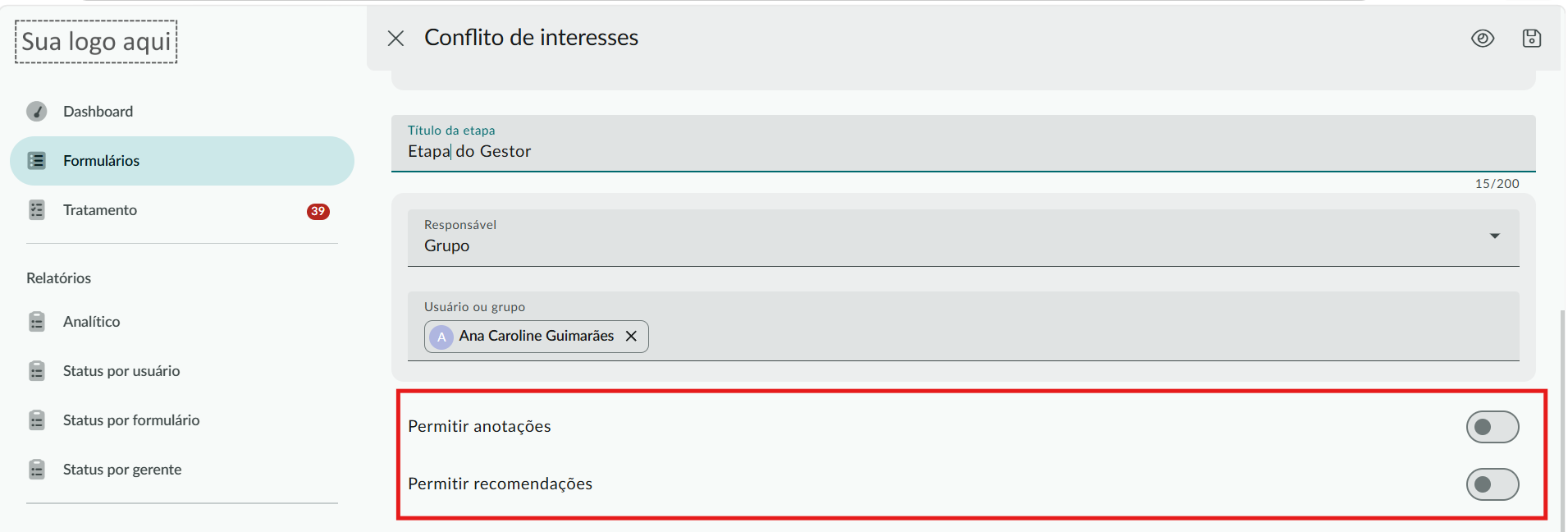
Na sequência, podemos iniciar a criação do formulário para etapa.
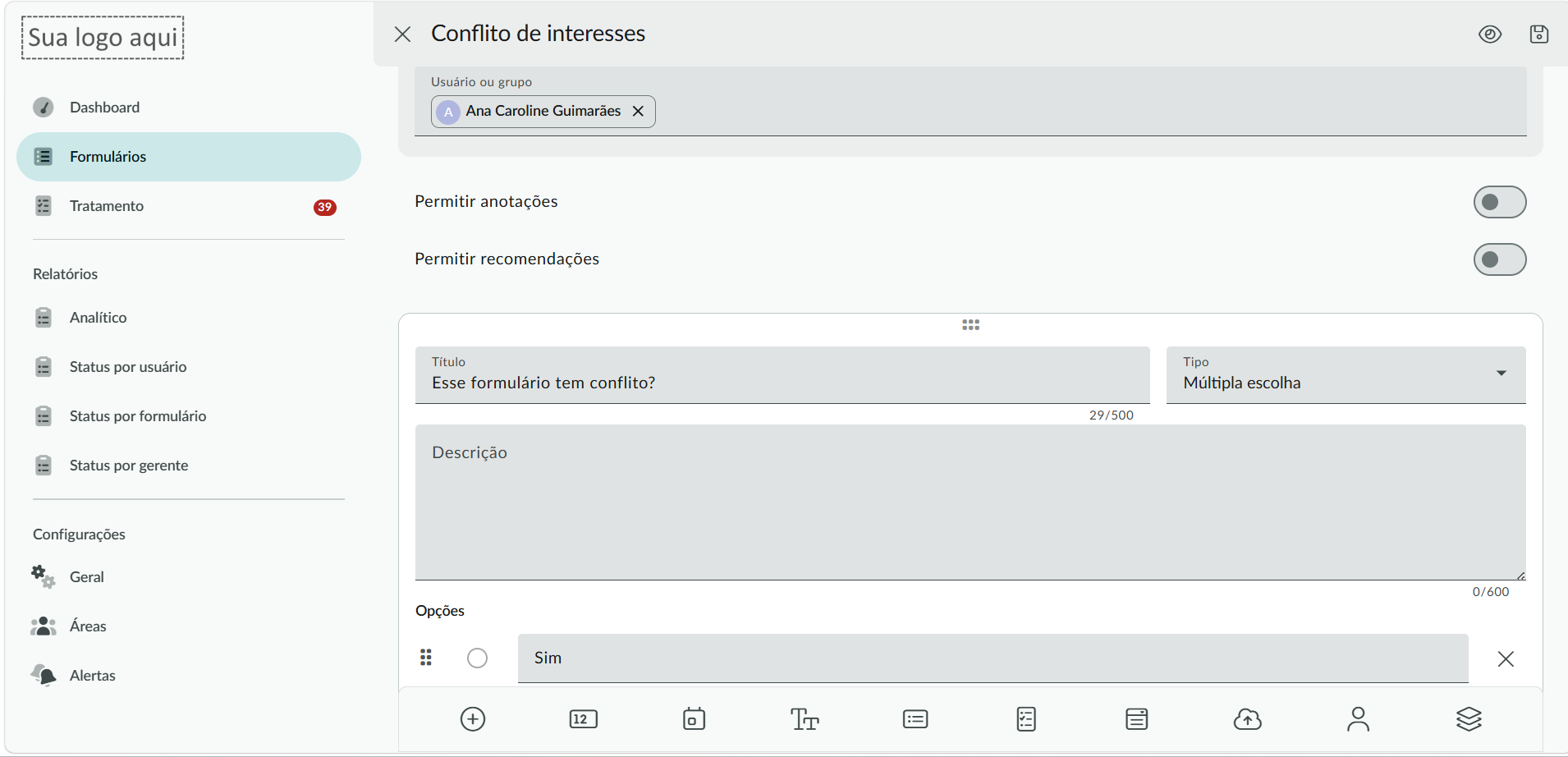
Após finalizar a criação do formulário, basta clicar em “Salvar”, localizado no canto superior direito da tela, para que todas as configurações realizadas sejam armazenadas.
Após salvar o formulário, ele ficará disponível com o status de “Rascunho”. Nessa etapa, ainda podemos realizar ajustes e configurações adicionais antes de publicá-lo e disponibilizá-lo para os usuários.