
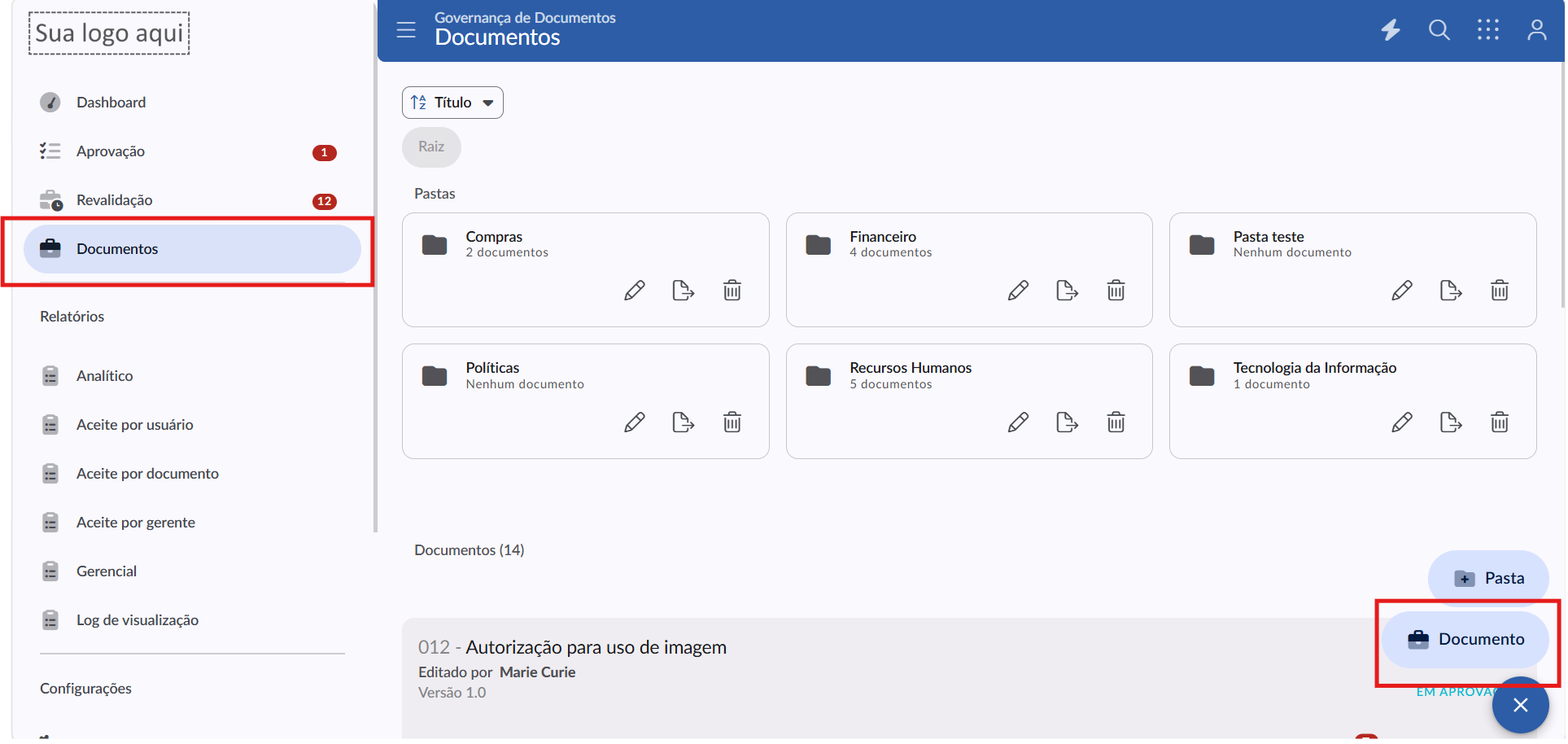
Ao acessar a aba Documentos, você poderá visualizar todos os documentos disponíveis na plataforma, bem como as pastas cadastradas para organização dos arquivos.
Passo 1 – Acessar a aba de Documentos
Para criar um novo documento, clique no botão "+", localizado no canto inferior da tela. Em seguida, selecione a opção desejada para iniciar a criação do documento.
Passo 2 – Preencher as informações do documento
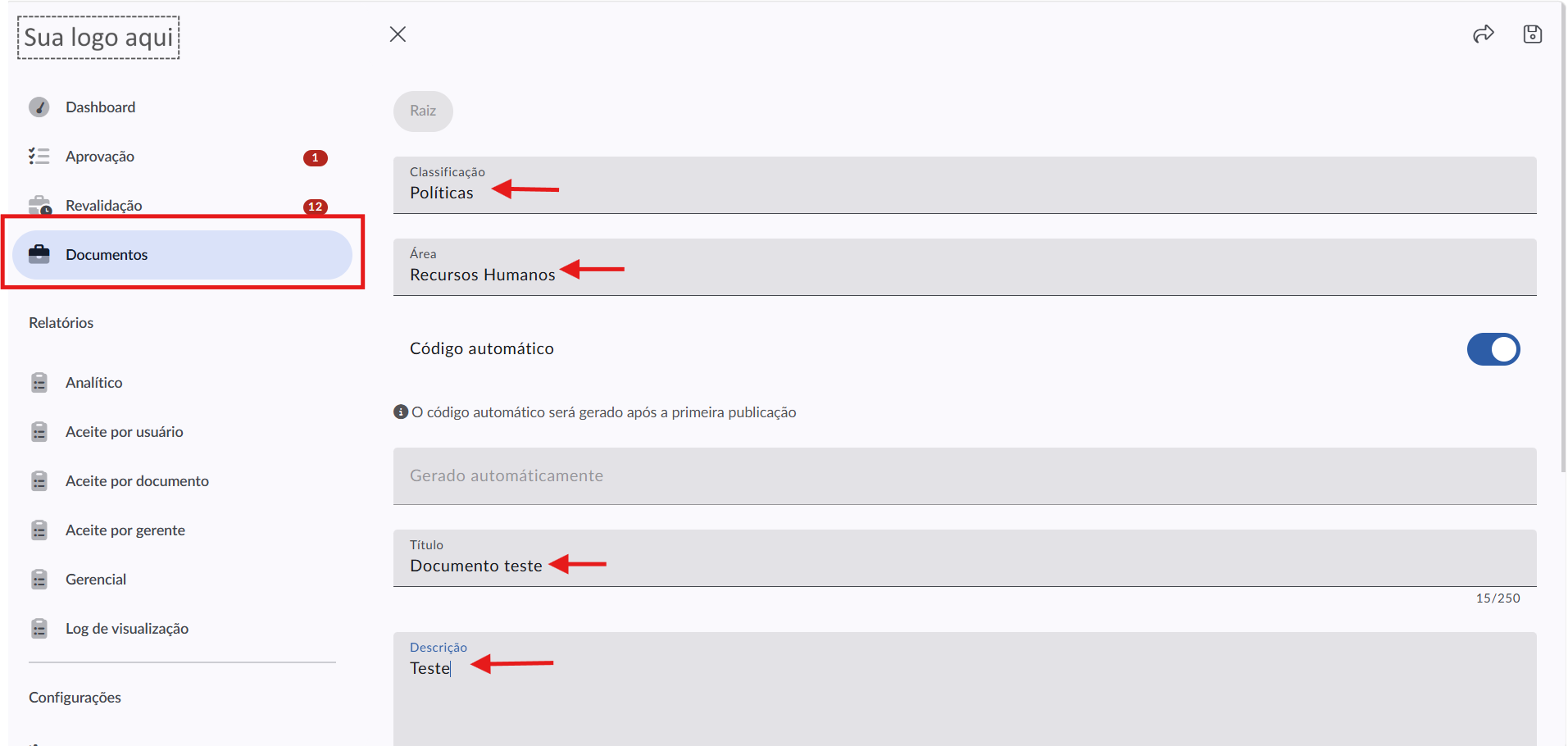
Após clicar no botão "+", será necessário preencher as informações iniciais do documento.
Informe os seguintes campos:
Área: selecione a área à qual o documento pertencerá.
Classificação: escolha a classificação correspondente ao documento.
Título: informe o nome do documento.
Descrição para adicionar informações complementares que facilitem a identificação do documento.
Passo 3 – Configurar o documento
É possível configurar outras opções do documento:
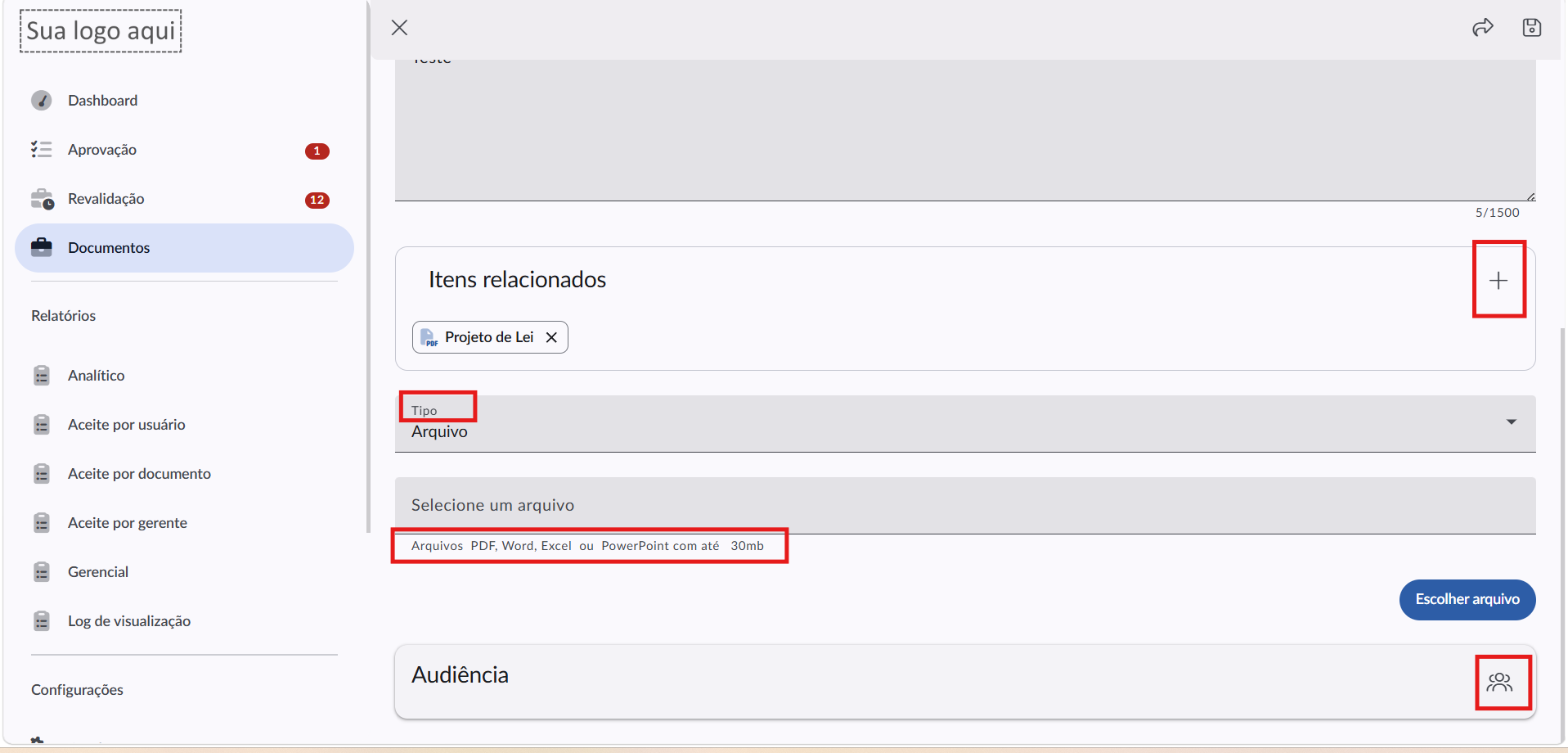
- Itens relacionados: permitem vincular outros documentos como anexos. Para que possam ser relacionados, esses documentos devem estar publicados.
- Tipo de documento: escolha entre:
- Arquivo: permite anexar um documento nos formatos Word, Excel, PowerPoint ou PDF.
- Texto: permite criar e editar o conteúdo diretamente na plataforma.
- Audiência: defina quais usuários, grupos ou públicos terão acesso ao documento.
Após concluir essas configurações, prossiga para a próxima etapa da criação do documento.
Passo 4 – Criar um documento do tipo Texto
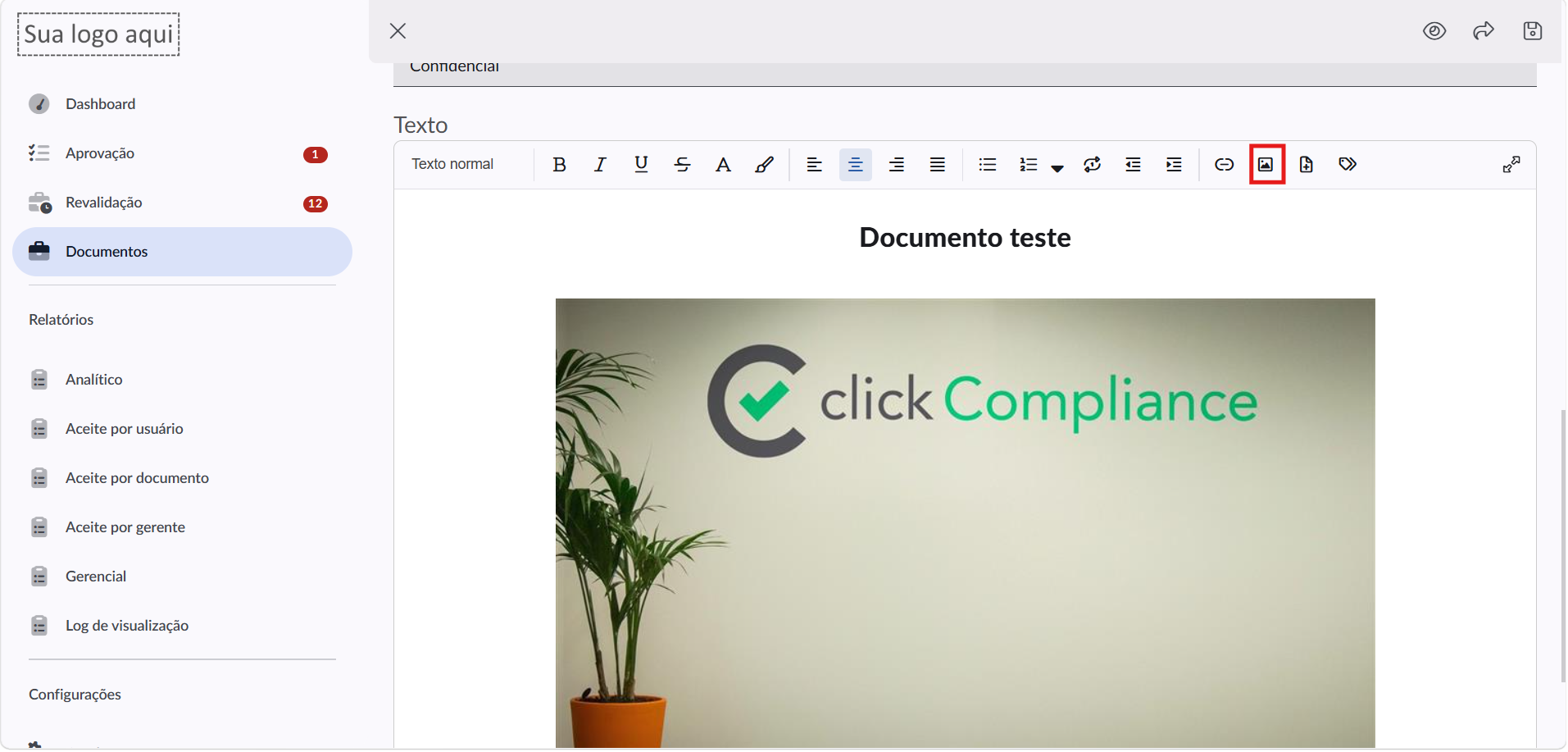
Ao selecionar o tipo Texto, será aberto um editor semelhante ao Word, permitindo criar e formatar o conteúdo diretamente na plataforma.
Nesse editor, é possível:
Aplicar formatações de texto (como negrito, itálico, listas, títulos, entre outras).
Inserir imagens para complementar o conteúdo do documento, conforme sinalizado na imagem abaixo.
Importante: atualmente, o editor não permite a inserção de tabelas.
Inserir links para direcionar o leitor a páginas externas ou outros conteúdos relevantes.
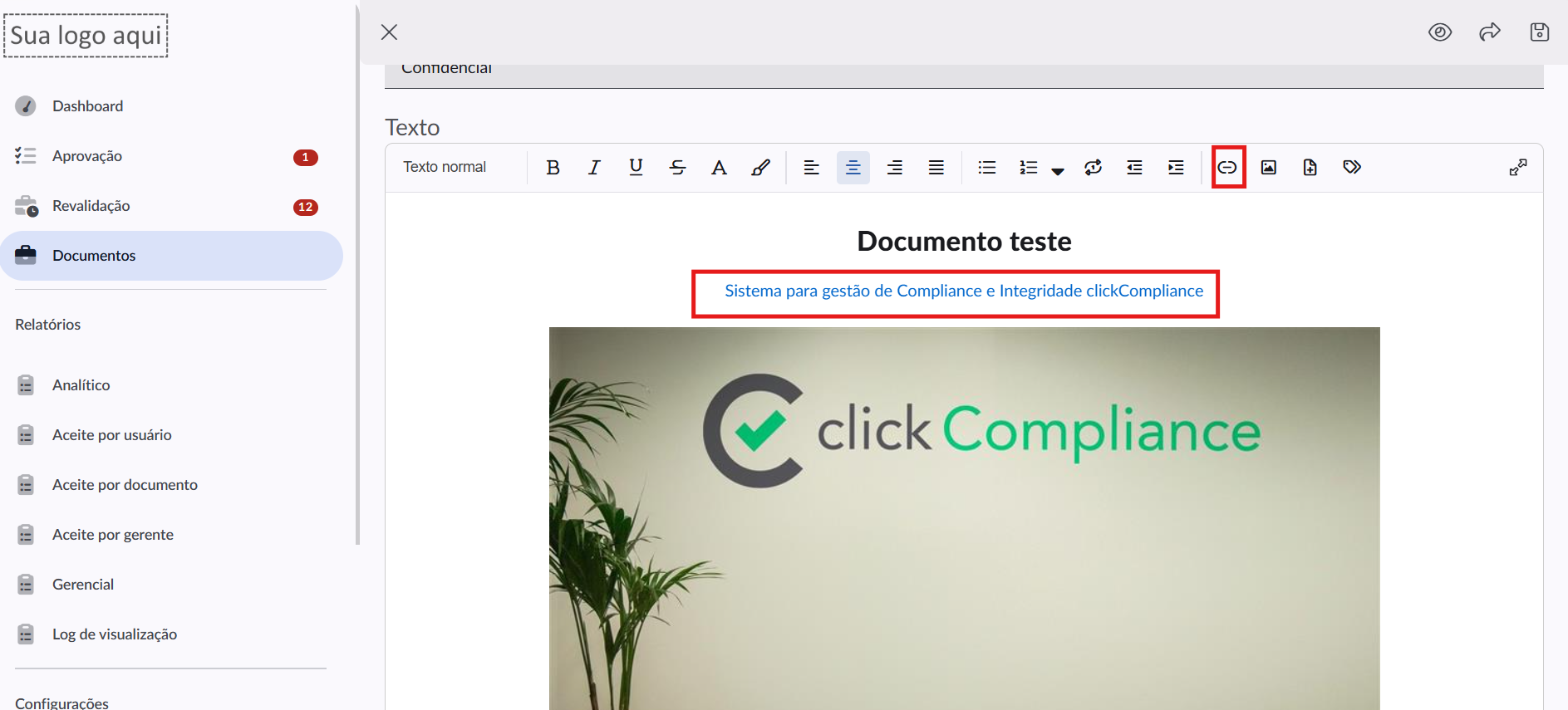
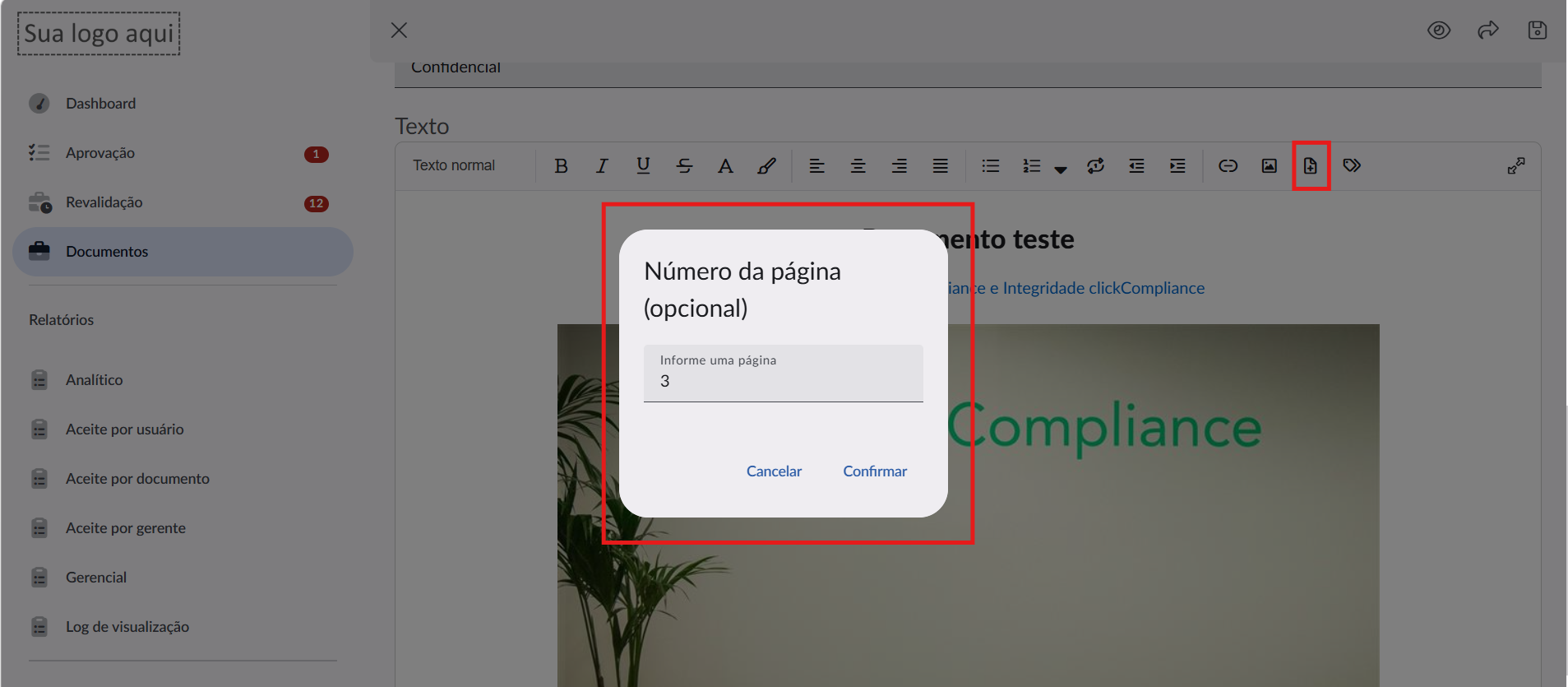
Além disso, ao inserir o item relacionado, é possível definir em qual página do documento principal o link para o documento relacionado será exibido, facilitando o acesso ao conteúdo complementar no momento mais adequado da leitura.
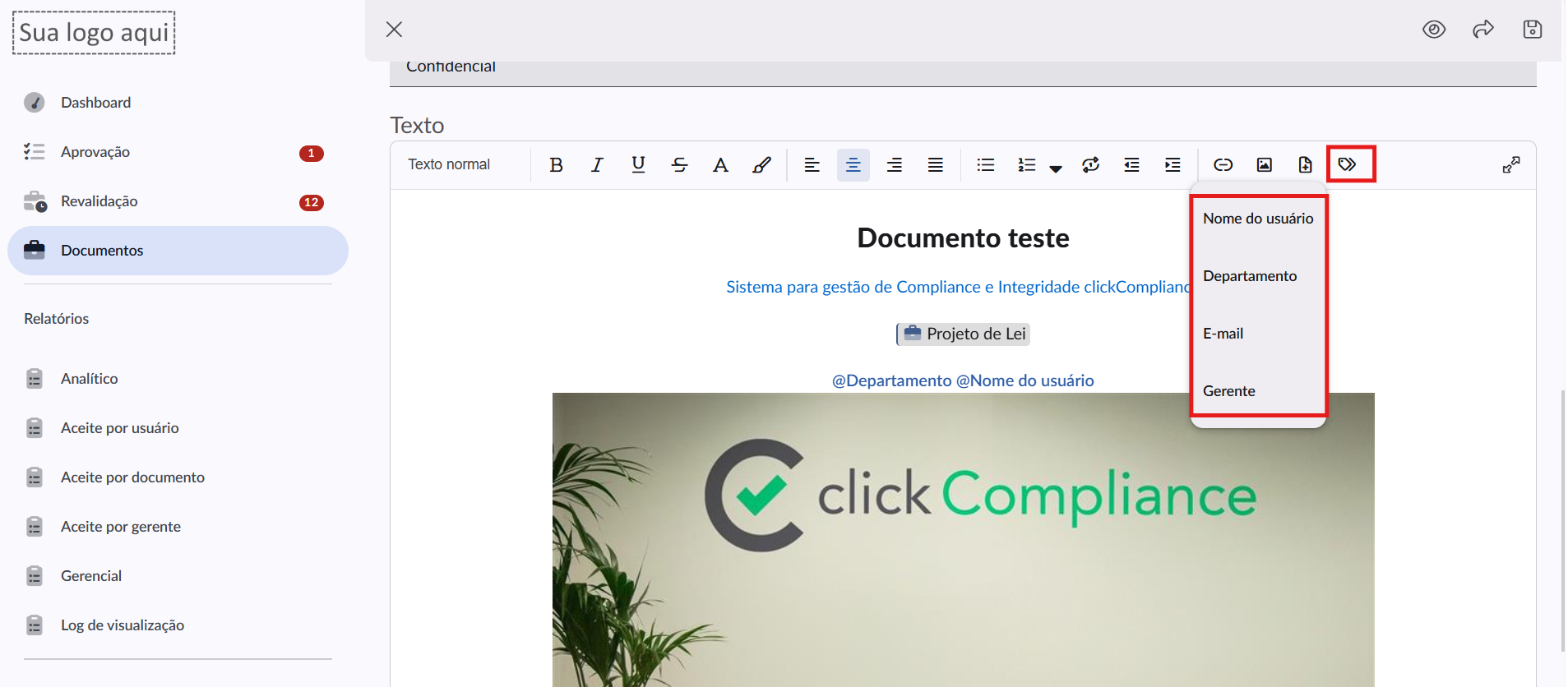
Durante a edição do documento, também é possível utilizar tags para inserir informações dinâmicas dos usuários.
Alguns exemplos de informações que podem ser inseridas são:
- Nome do usuário
- Departamento
- Gerente
Passo 5 – Salvar o documento
Após concluir a criação ou edição do documento, clique em Salvar, localizado no canto superior esquerdo da tela.
Ao salvar, o documento será armazenado na aba Documentos com o status de Rascunho.
Com o documento salvo como Rascunho, é possível cadastrar perguntas relacionadas ao seu conteúdo.
Essas perguntas podem ser utilizadas para verificar a compreensão dos usuários após a leitura do documento, auxiliando na validação do conhecimento e na comprovação da assimilação das informações apresentadas.
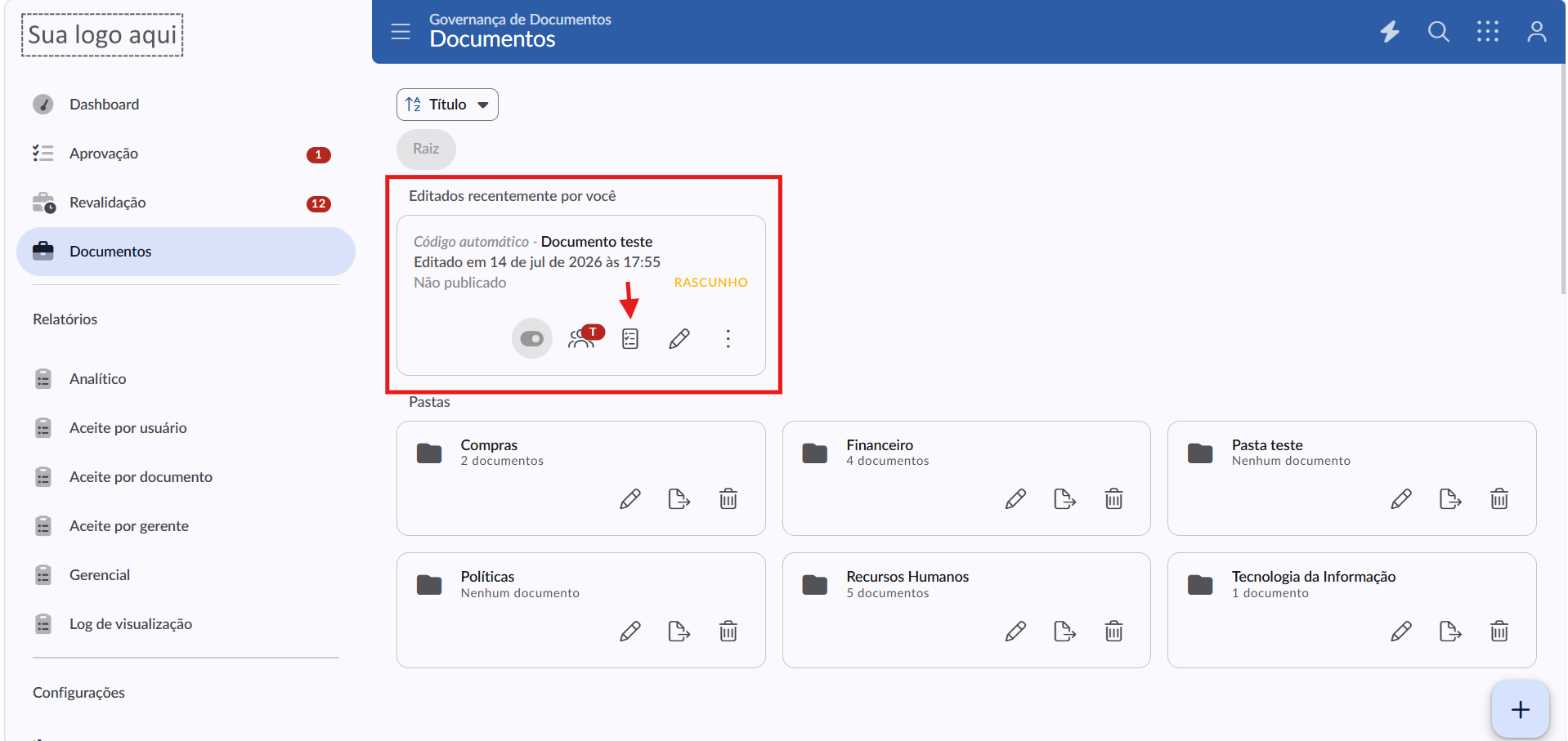
Passo 6 – Criar perguntas sobre o documento
Ao selecionar a opção Criar questionário, você poderá definir as perguntas que serão associadas ao documento.
Existem duas formas de criar o questionário:
- Criar perguntas manualmente, cadastrando cada questão do zero.
- Utilizar a Inteligência Artificial (IA) para gerar sugestões de perguntas.
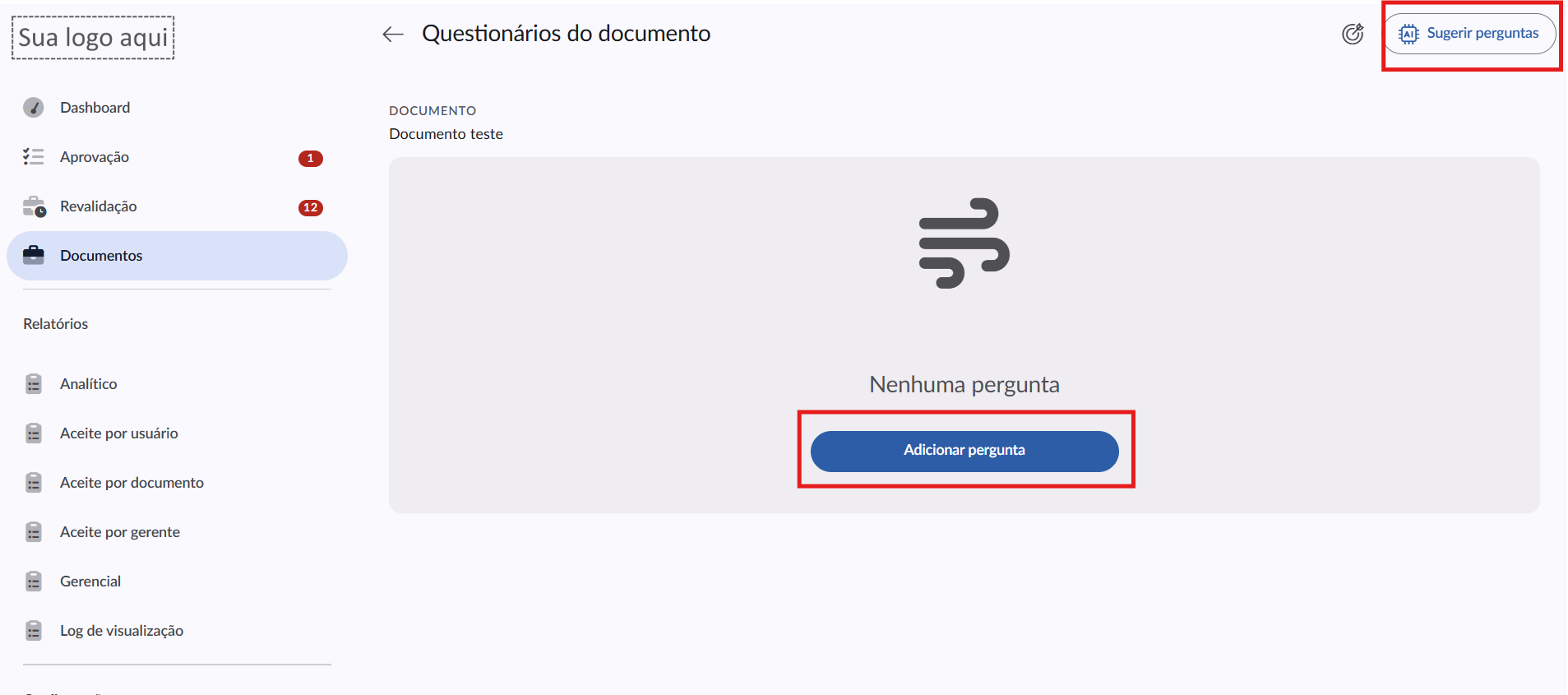
Ao optar pela geração por IA, a plataforma analisará o conteúdo do documento e criará automaticamente sugestões de perguntas com base nas informações apresentadas. Essas perguntas podem ser revisadas e editadas antes de serem utilizadas, permitindo adequá-las às necessidades da organização.
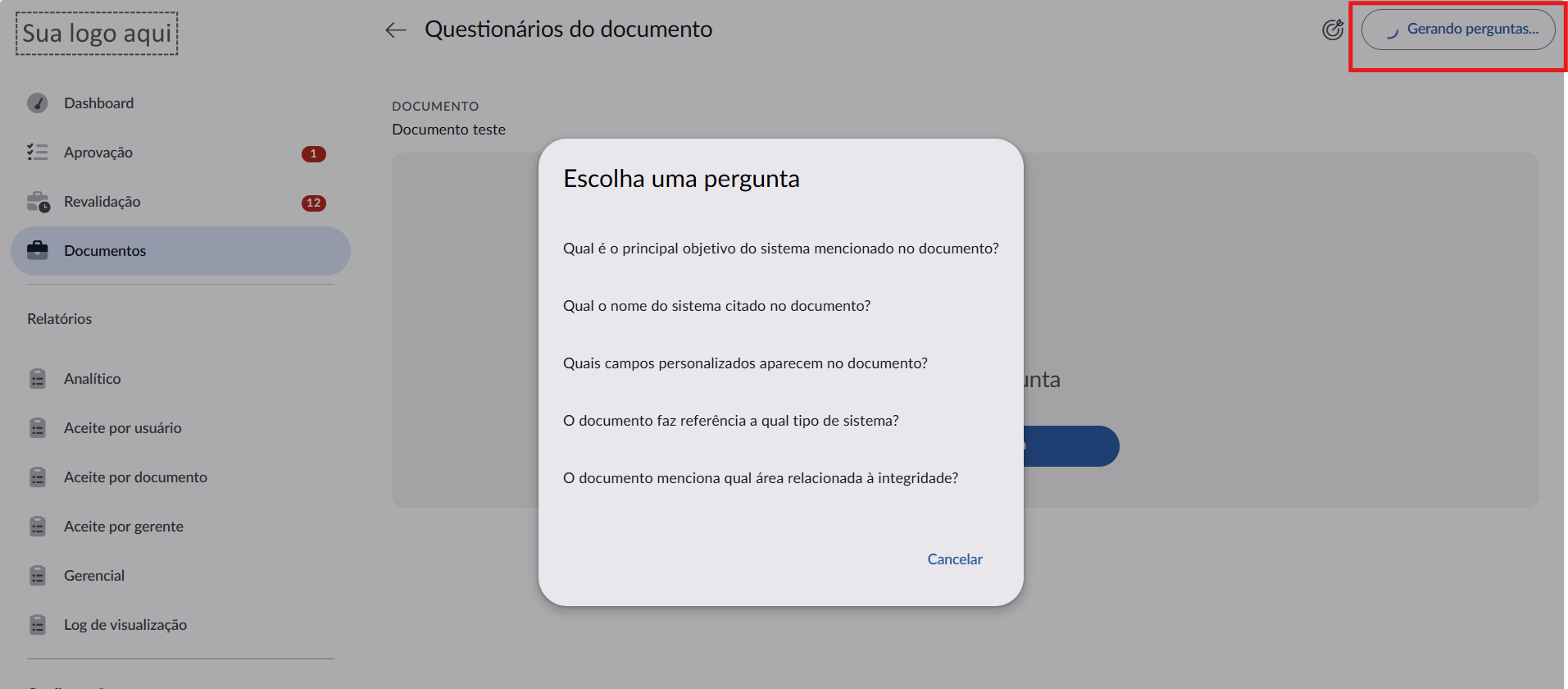
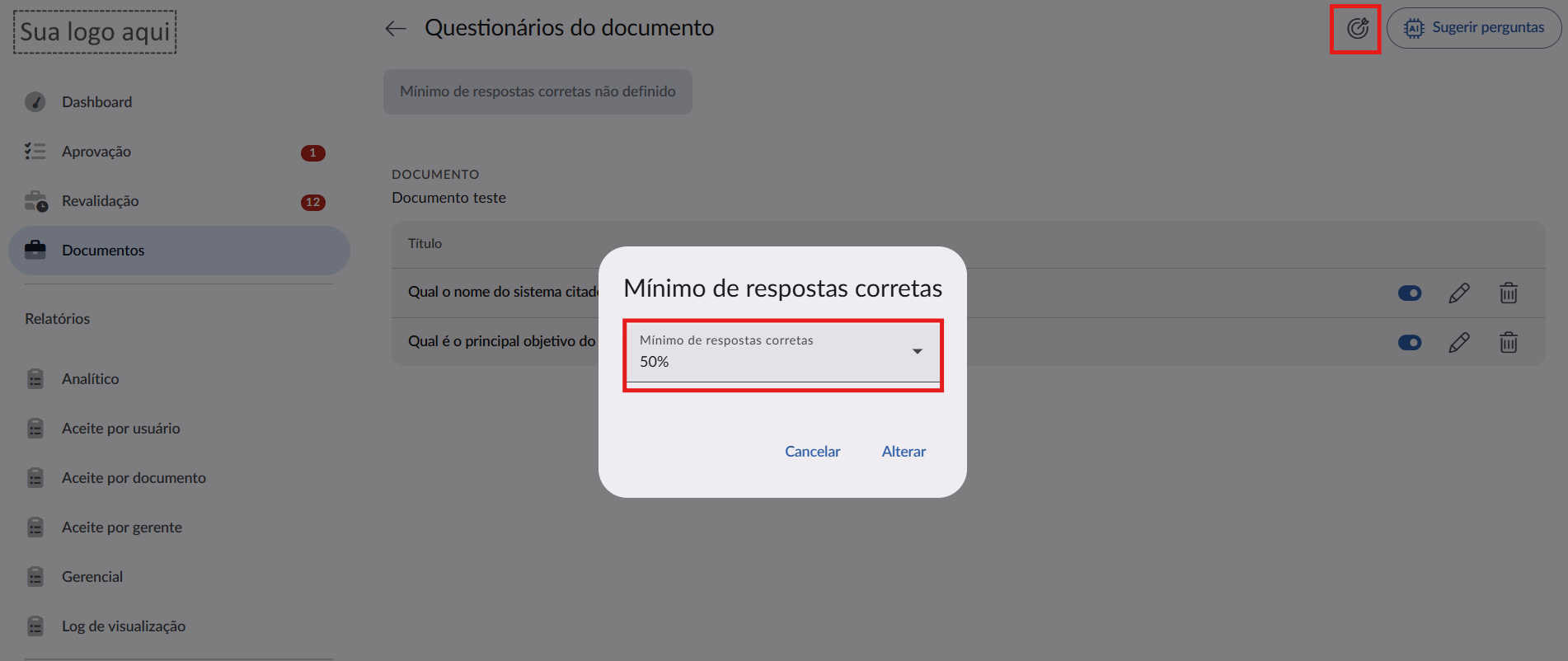
Após criar ou selecionar as perguntas do questionário, será necessário definir o percentual mínimo de respostas corretas que o usuário deverá atingir para que a leitura do documento seja considerada validada.
Essa configuração pode ser realizada na seta localizada ao lado da opção de sugestão por IA, onde é possível informar o percentual de acerto exigido
Com essa definição, a plataforma avaliará automaticamente o resultado do questionário e considerará o documento validado apenas quando o usuário atingir o percentual mínimo estabelecido.
Passo 7 - Enviar o documento para aprovação
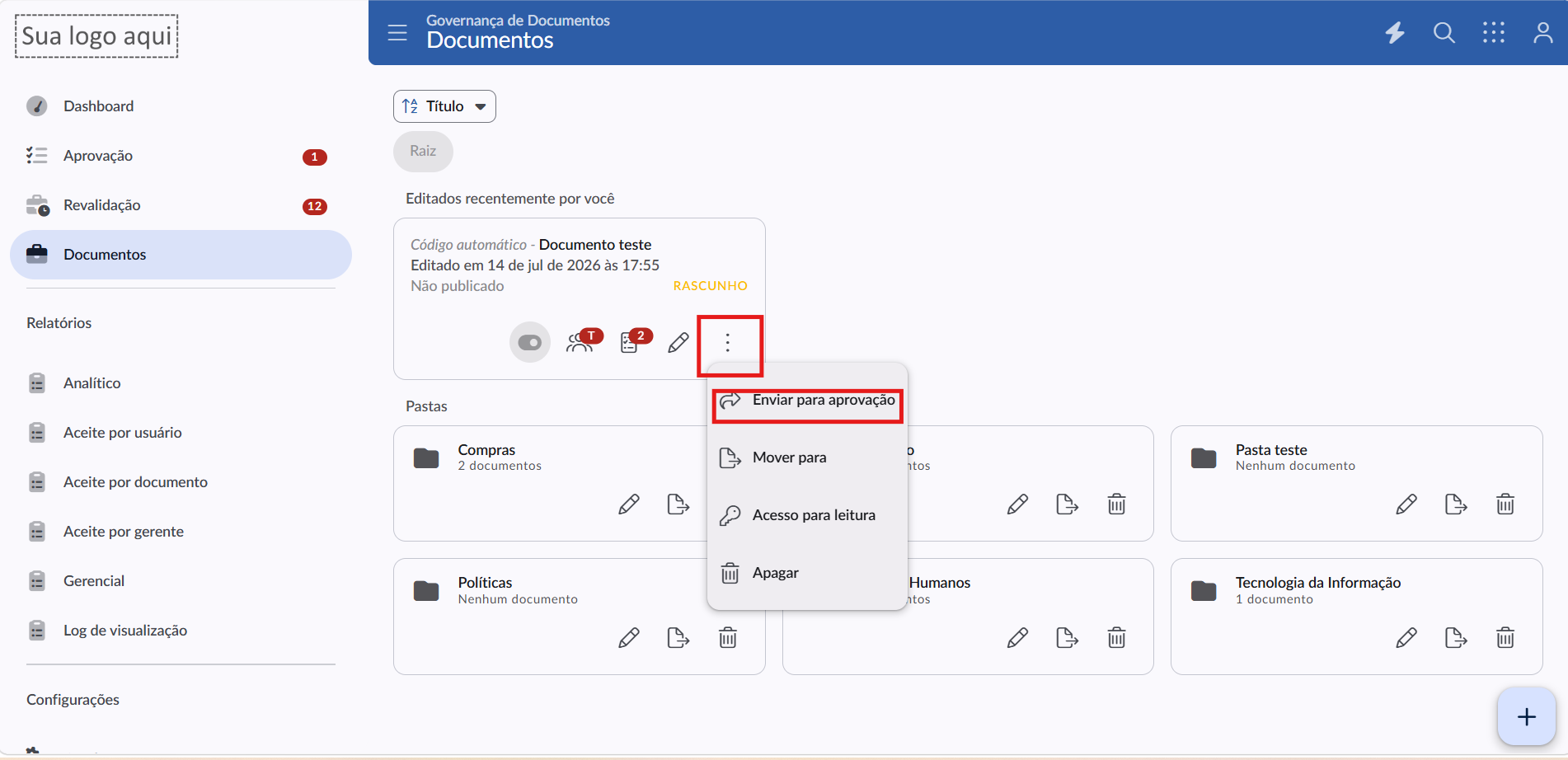
Após concluir a criação do documento e, se necessário, configurar o questionário, o próximo passo é encaminhá-lo para aprovação.
Para isso, acesse o menu de três pontos (⋮) do documento e selecione a opção "Enviar para aprovação".
Passo 8 – Configurar o envio para aprovação
Ao enviar um documento para aprovação pela primeira vez, ele será encaminhado como uma nova versão.
Durante esse processo, é possível preencher informações adicionais:
- Nota da versão: é possível inserir mensagem que será apresentada aos usuários pertencentes à audiência do documento, permitindo informar as principais alterações ou orientações relacionadas à nova versão.
- Comentário para os aprovadores: campo destinado a inserir observações ou instruções que serão visualizadas apenas pelos responsáveis pela aprovação, auxiliando na análise do documento.
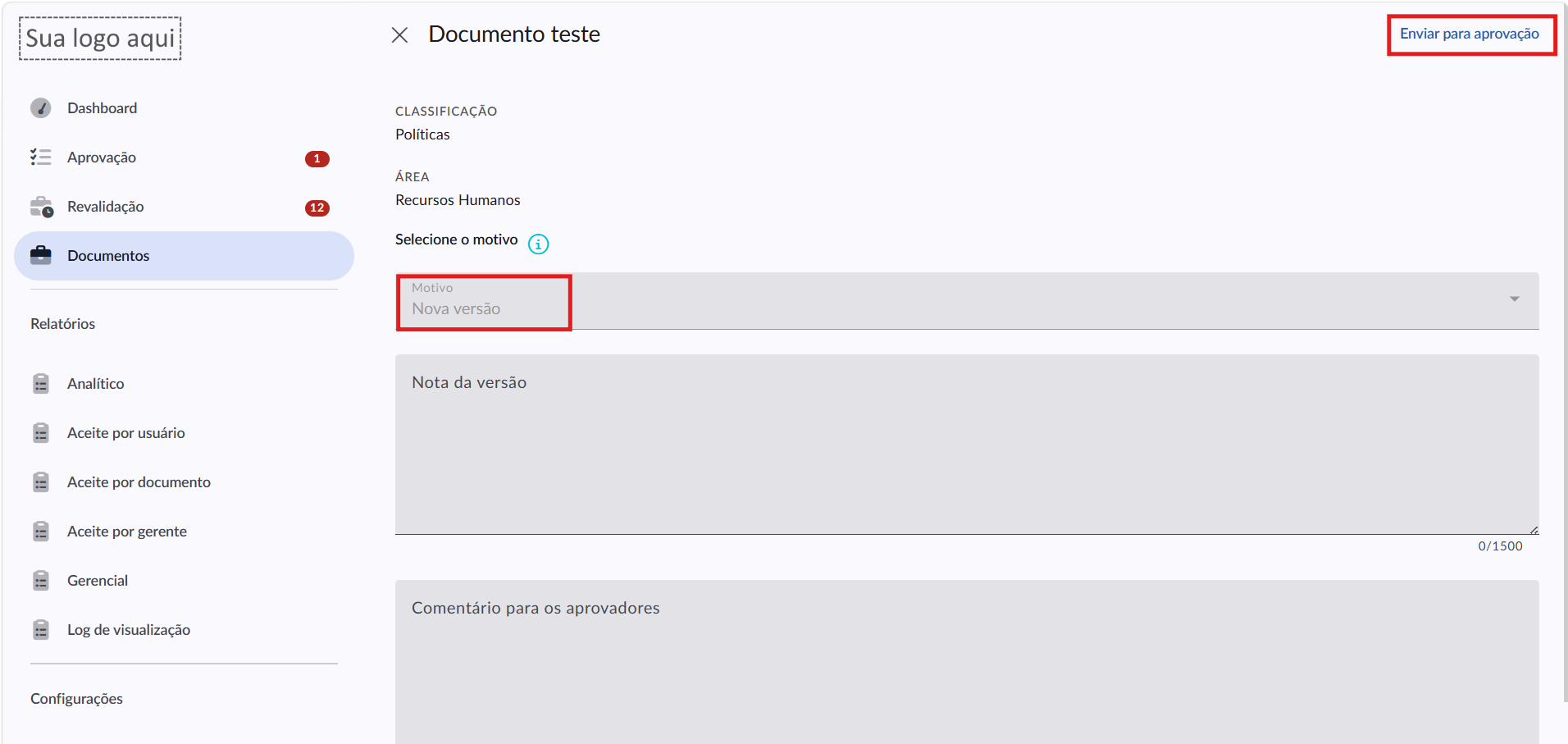
Após preencher essas informações, confirme o envio em "enviar para aprovação" . O documento seguirá automaticamente pelos níveis de aprovação configurados na plataforma, respeitando o fluxo definido pela organização.
Quando todas as aprovações necessárias forem concluídas, o documento será publicado automaticamente, tornando-se disponível para a audiência configurada.