
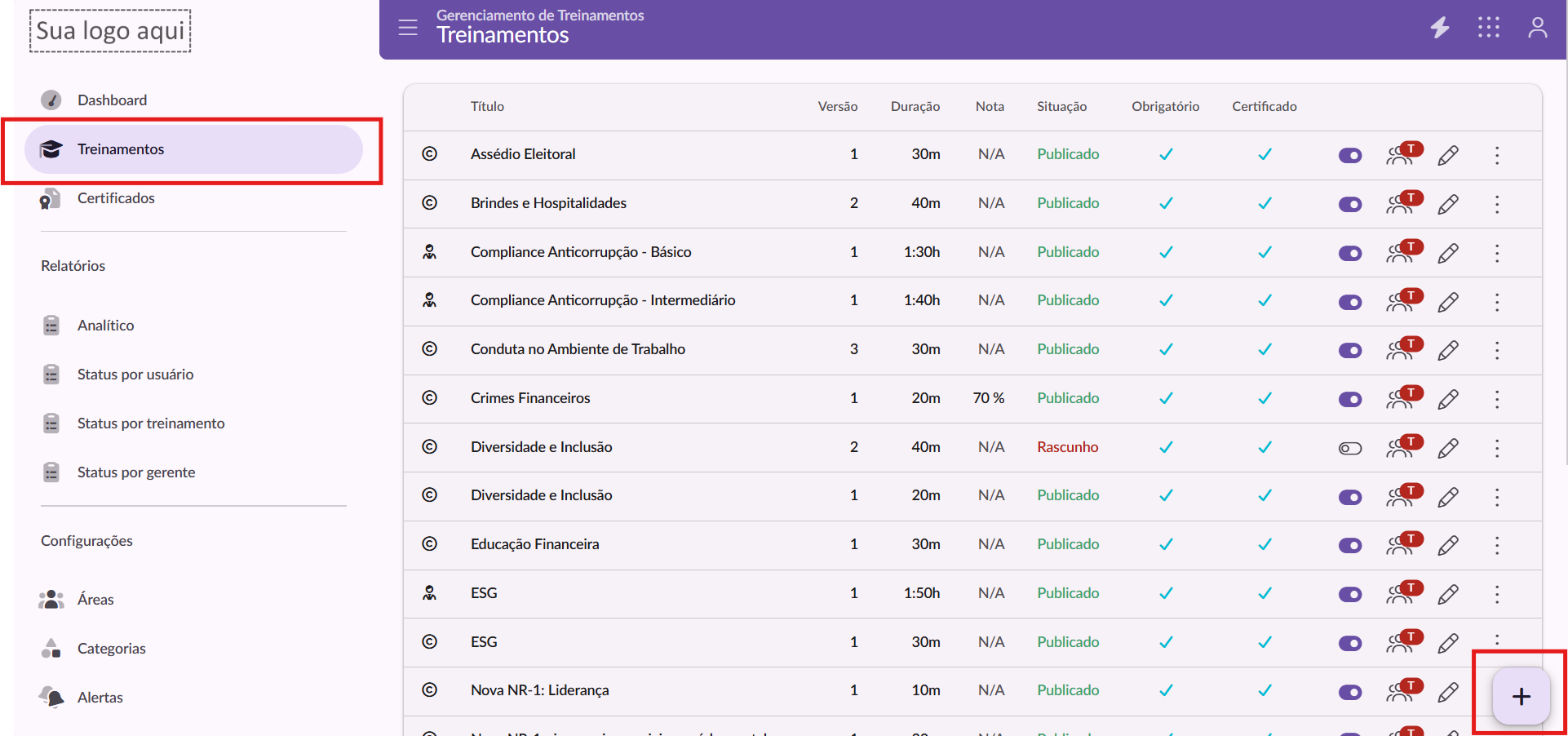
Para criar um novo treinamento, acesse a aba Treinamentos no menu da plataforma.
Nessa tela, é possível visualizar todos os treinamentos cadastrados, tanto os que estão com o status Rascunho quanto os Publicados, facilitando o gerenciamento e o acompanhamento dos conteúdos já existentes.
Importante: para criar, editar e gerenciar treinamentos, o usuário deve possuir a permissão de Editor em pelo menos uma área. Somente usuários com essa permissão poderão cadastrar novos treinamentos.
Para iniciar a criação de um novo treinamento, clique no botão "+", localizado no canto inferior da tela.
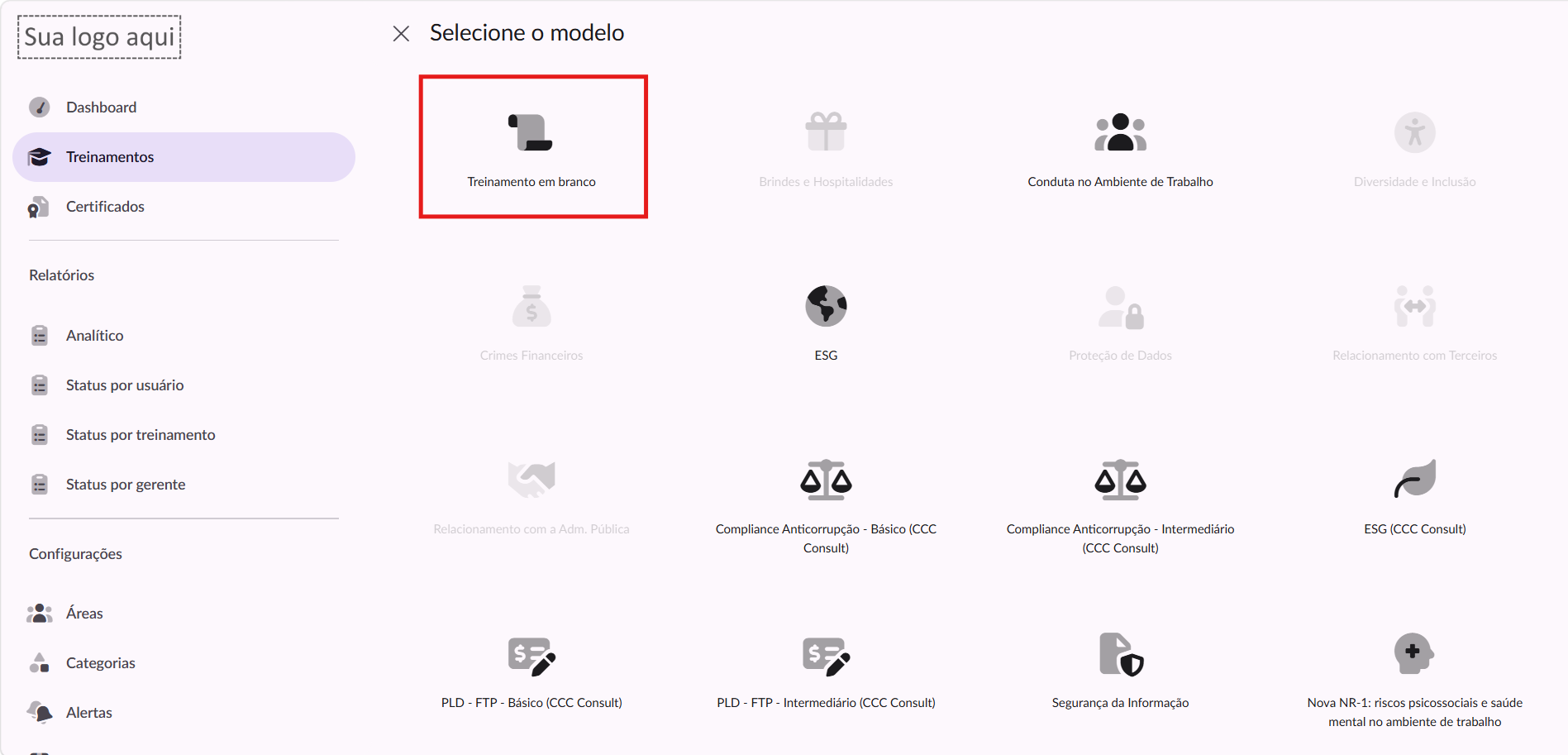
Ao clicar no botão "+", serão apresentadas as opções disponíveis para criação de um novo treinamento.
Para criar um treinamento do zero, selecione a opção "Treinamento em branco".
Essa opção permite construir todo o conteúdo manualmente, configurando as informações do treinamento, adicionando os materiais desejados e criando questionários de avaliação conforme a necessidade.
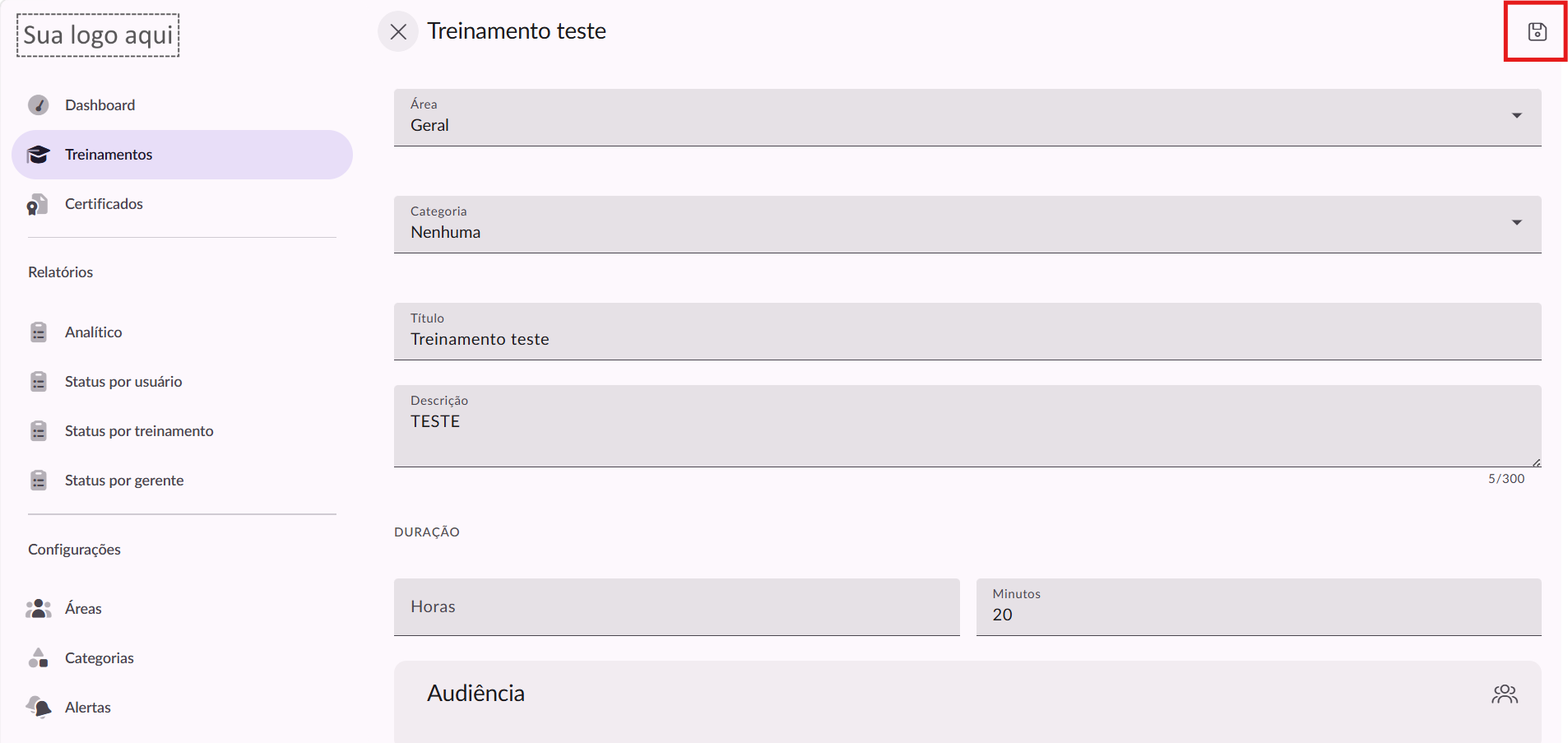
Selecionado a opção de Treinamento em Branco, será necessário preencher as informações básicas do treinamento:
Área: selecione a área responsável pelo treinamento.
Categoria: funciona como uma pasta para organizar os treinamentos. O preenchimento é opcional.
Título: informe o nome do treinamento.
Descrição: insira um breve resumo sobre o conteúdo que será apresentado.
Duração: informe o tempo estimado para a realização do treinamento.
Audiência: defina quais colaboradores ou grupos de usuários terão acesso ao treinamento.
Após preencher essas informações, clique em Salvar, canto superior direito para prosseguir com a criação do conteúdo do treinamento.
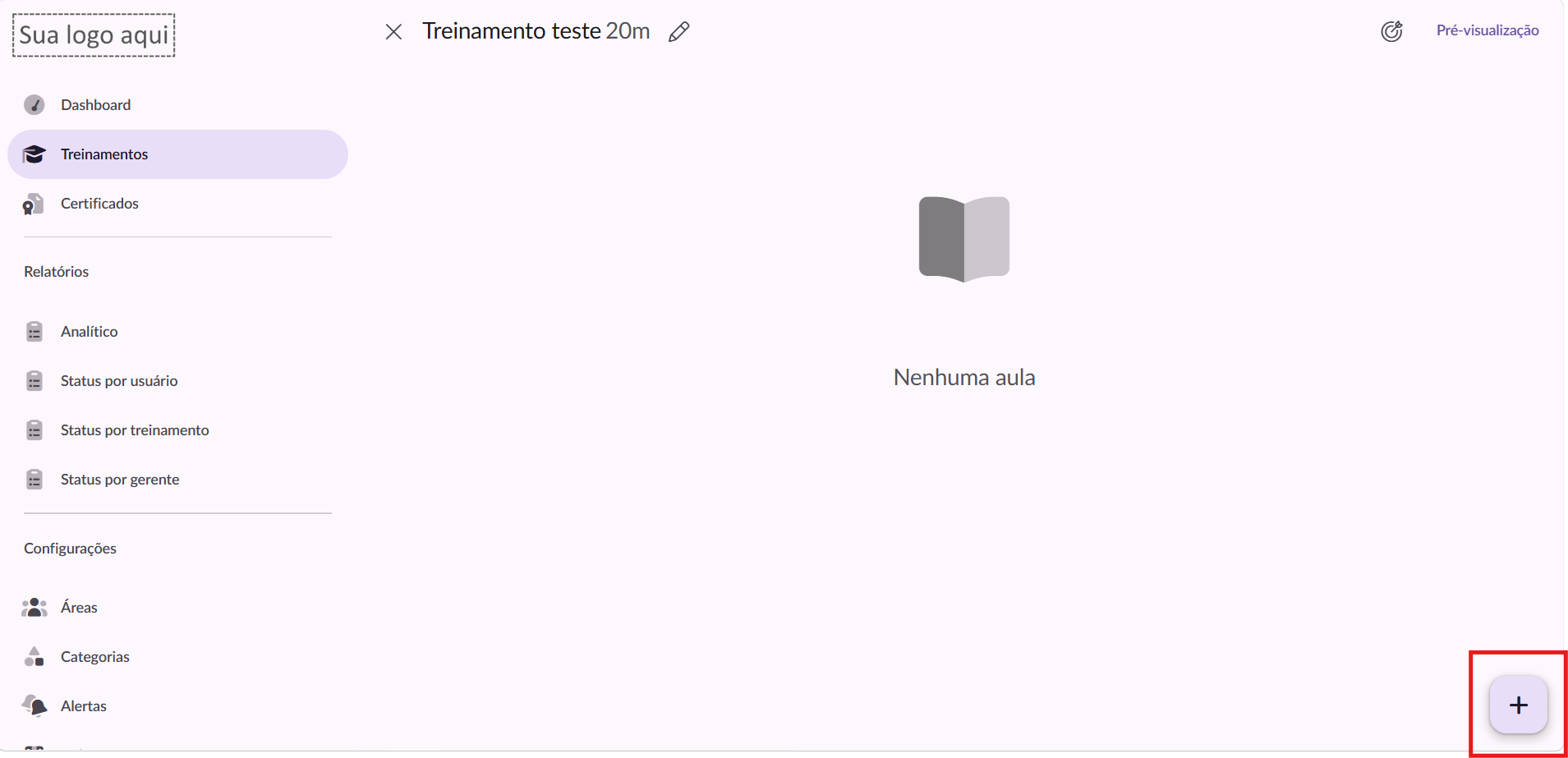
Após salvar as informações iniciais, será exibida a tela de edição do treinamento.
Para iniciar a construção do conteúdo, clique no botão +, localizado no canto inferior direito da tela. A partir dessa opção, será possível adicionar um título para aula
Após informar o título da aula, clique em Salvar. Em seguida, será exibida a opção de adicionar os conteúdos que irão compor essa aula.
Para inserir um conteúdo, clique no botão +. A partir dessa opção, será possível adicionar os diferentes tipos de conteúdo disponíveis para a aula, conforme a necessidade do treinamento.
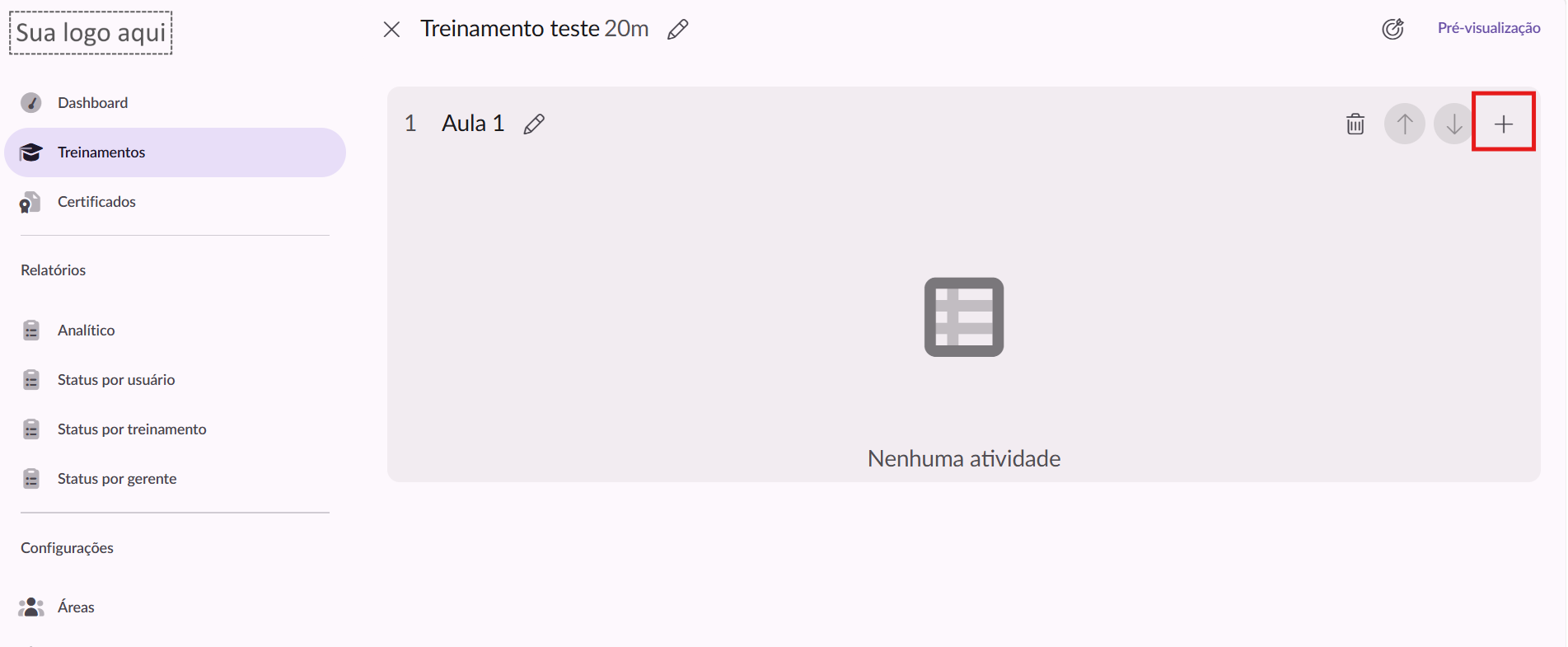
Ao clicar no ícone +, serão exibidas as opções de conteúdos que poderão ser adicionados à aula, como texto, conteúdo externo, vídeo e questionário, entre outras opções disponíveis.
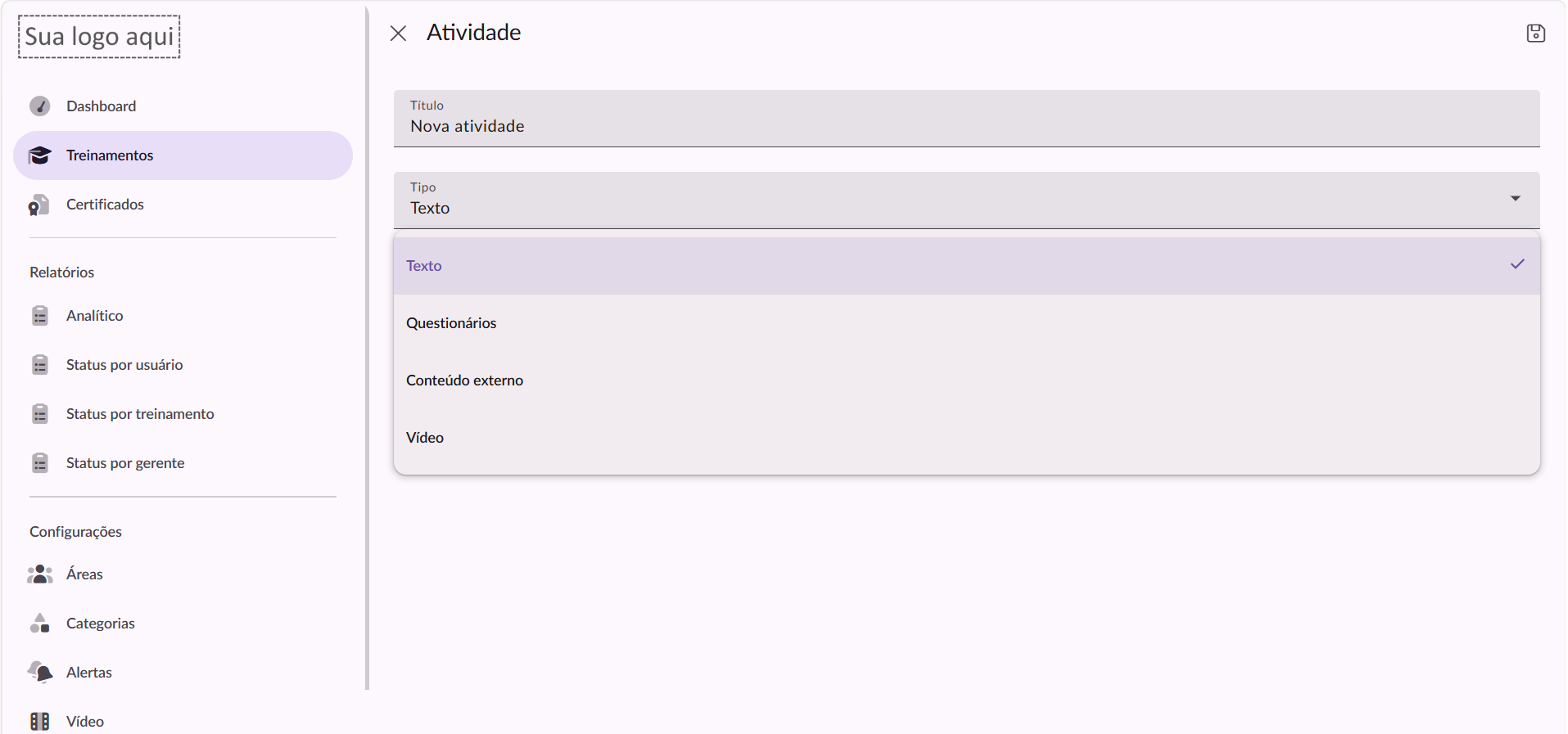
Na opção Conteúdo externo, é possível adicionar vídeos hospedados em plataformas como Stream, OneDrive e YouTube.
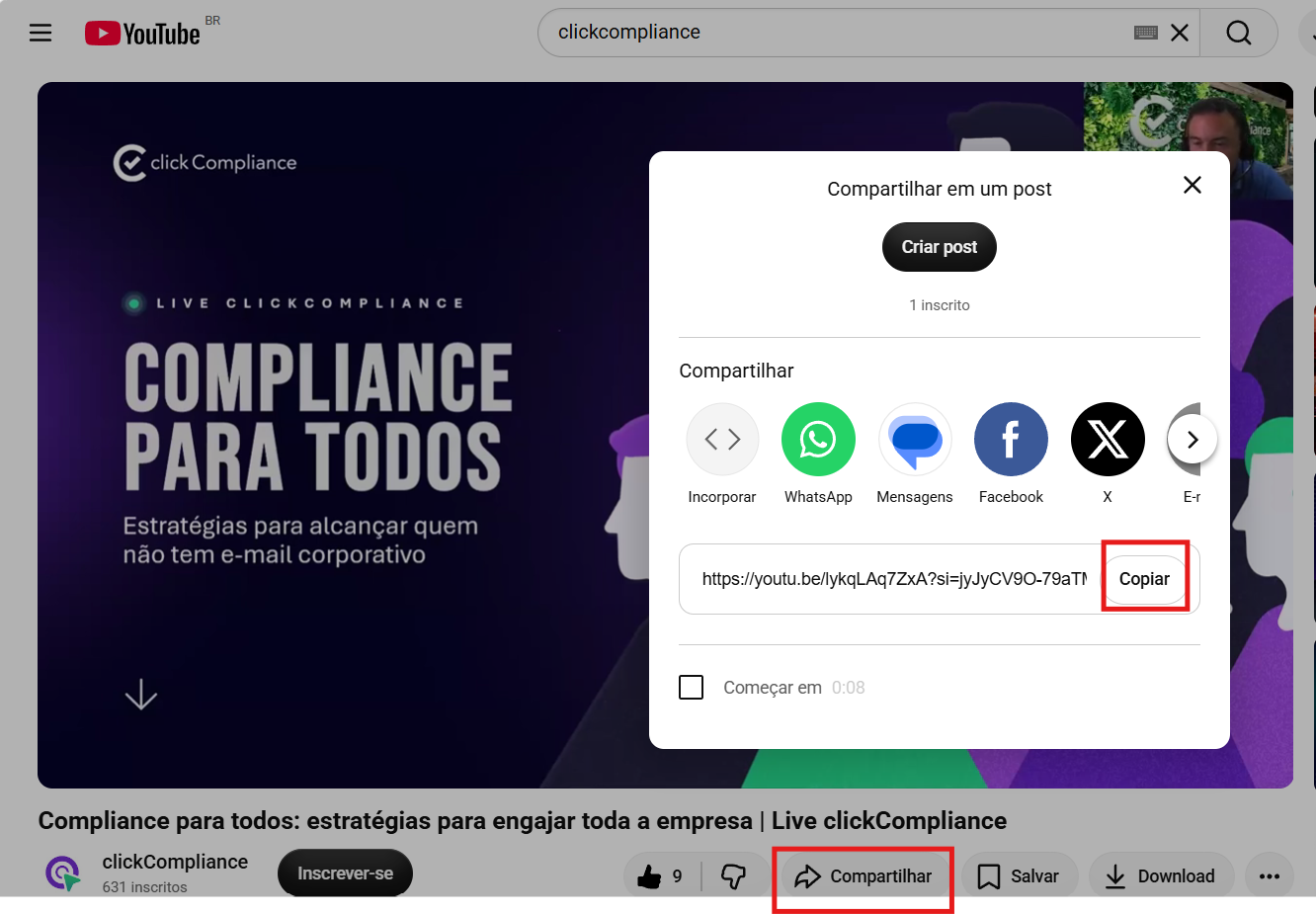
Para inserir um vídeo do YouTube, acesse o vídeo desejado e clique em Compartilhar. Em seguida, selecione a opção Incorporar e copie o código de incorporação disponibilizado.
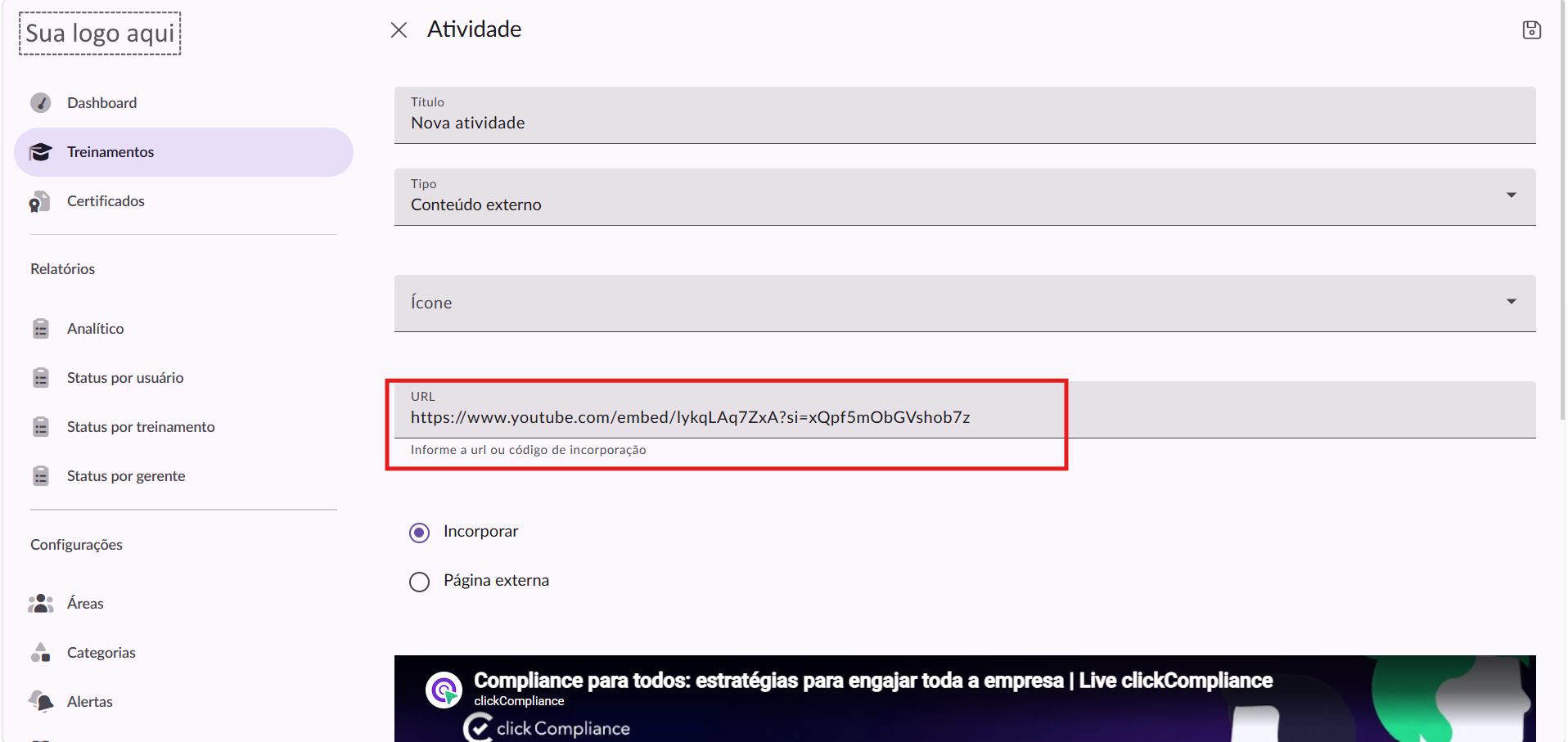
Depois, retorne ao treinamento e cole o código copiado no campo URL do conteúdo externo.
Na opção de “Vídeo”, é possível inserir vídeos próprios diretamente no treinamento, permitindo que a empresa disponibilize conteúdos personalizados e alinhados às suas necessidades.
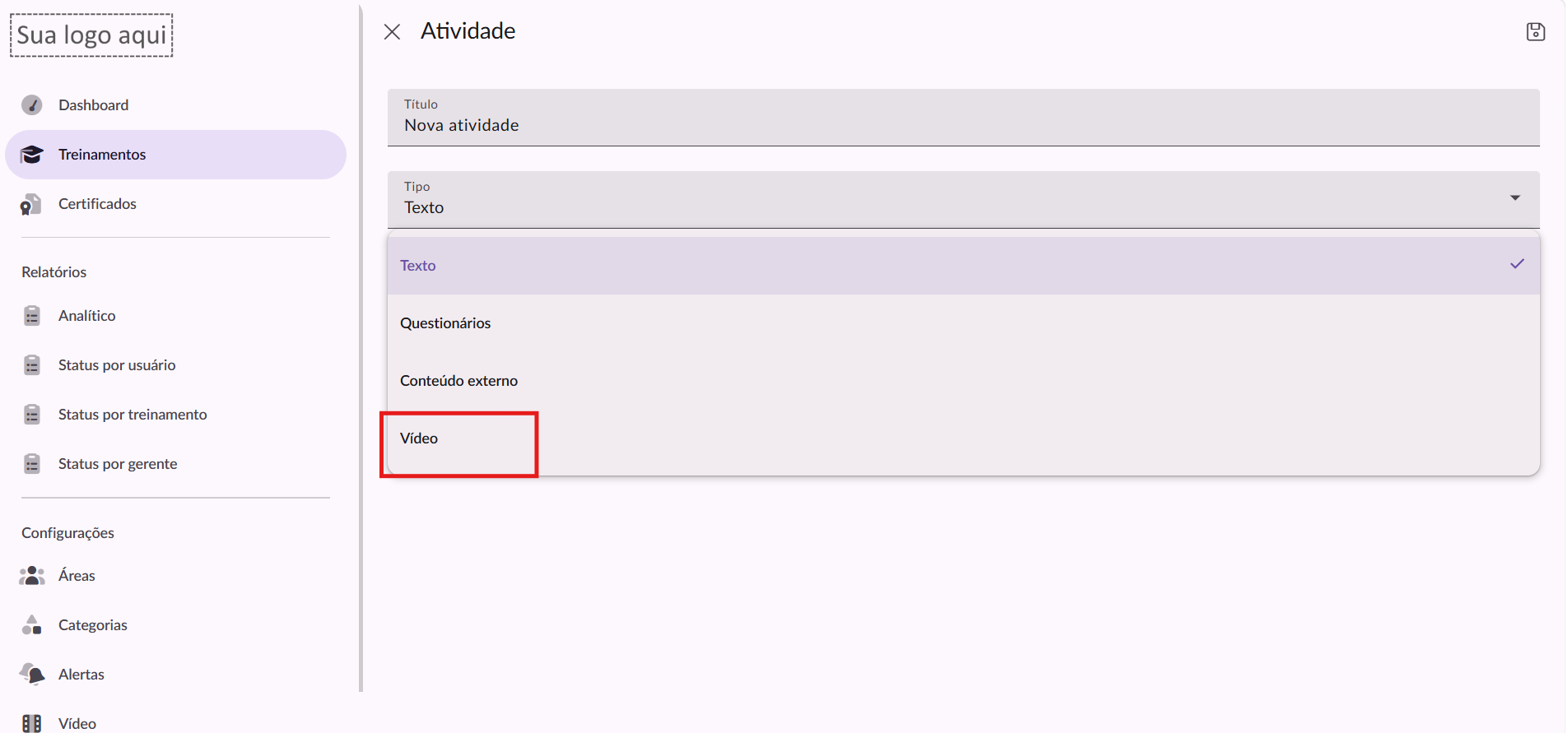 Na opção Questionário, é possível criar perguntas para avaliar o conhecimento dos participantes.
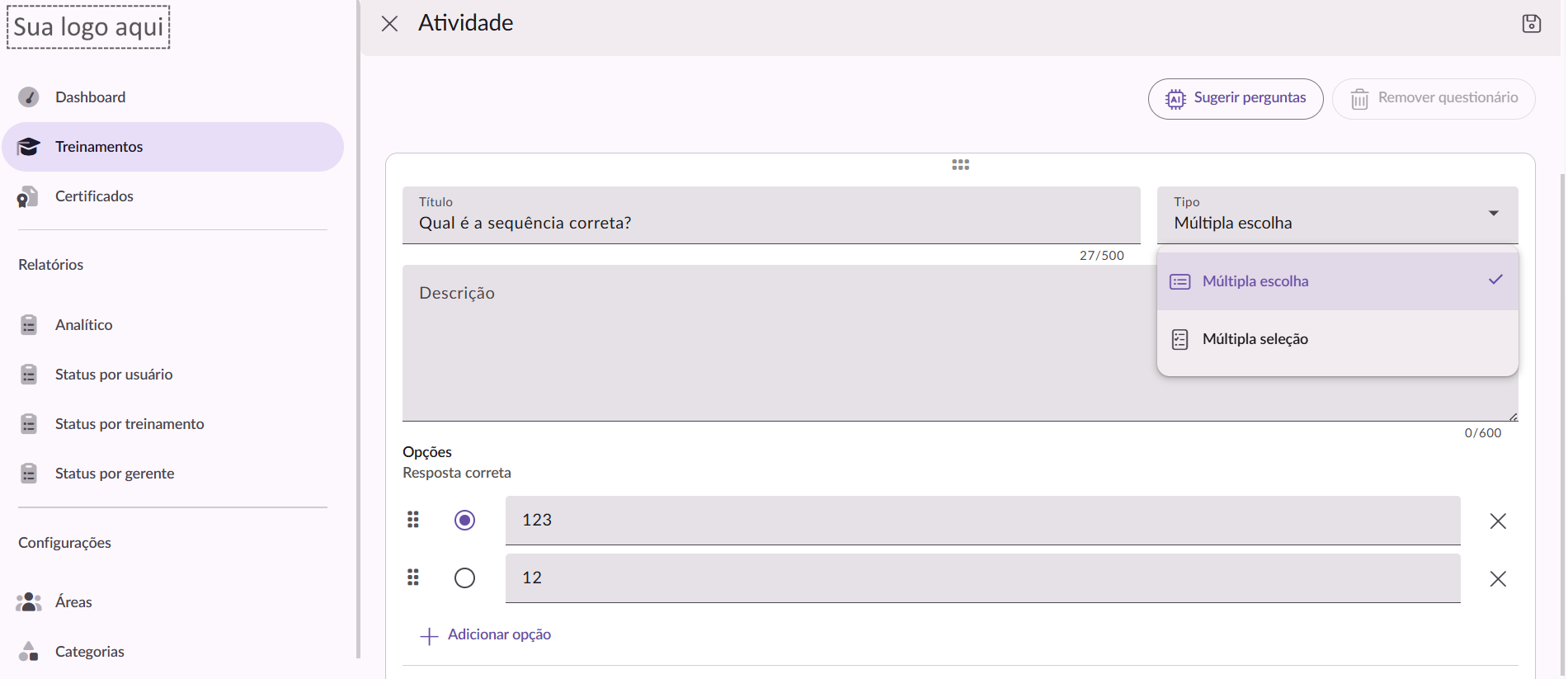
Ao criar um questionário, você poderá definir o tipo de resposta como múltipla escolha ou múltipla seleção, além de incluir uma descrição para fornecer orientações ou informações adicionais aos participantes.
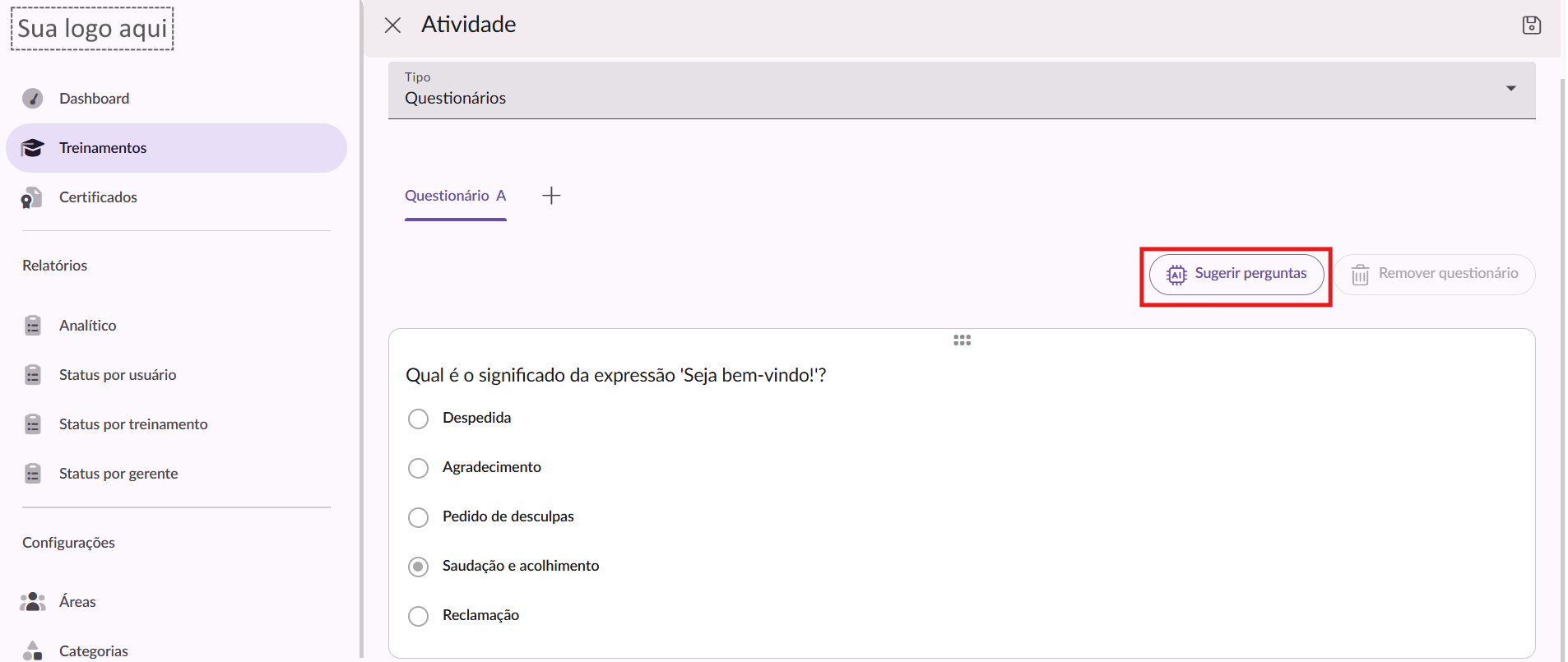
Também é possível utilizar a IA para sugerir perguntas com base nos conteúdos inseridos no treinamento. Dessa forma, a ferramenta analisa o material disponibilizado e gera sugestões de perguntas relacionadas ao conteúdo, facilitando a criação do questionário.
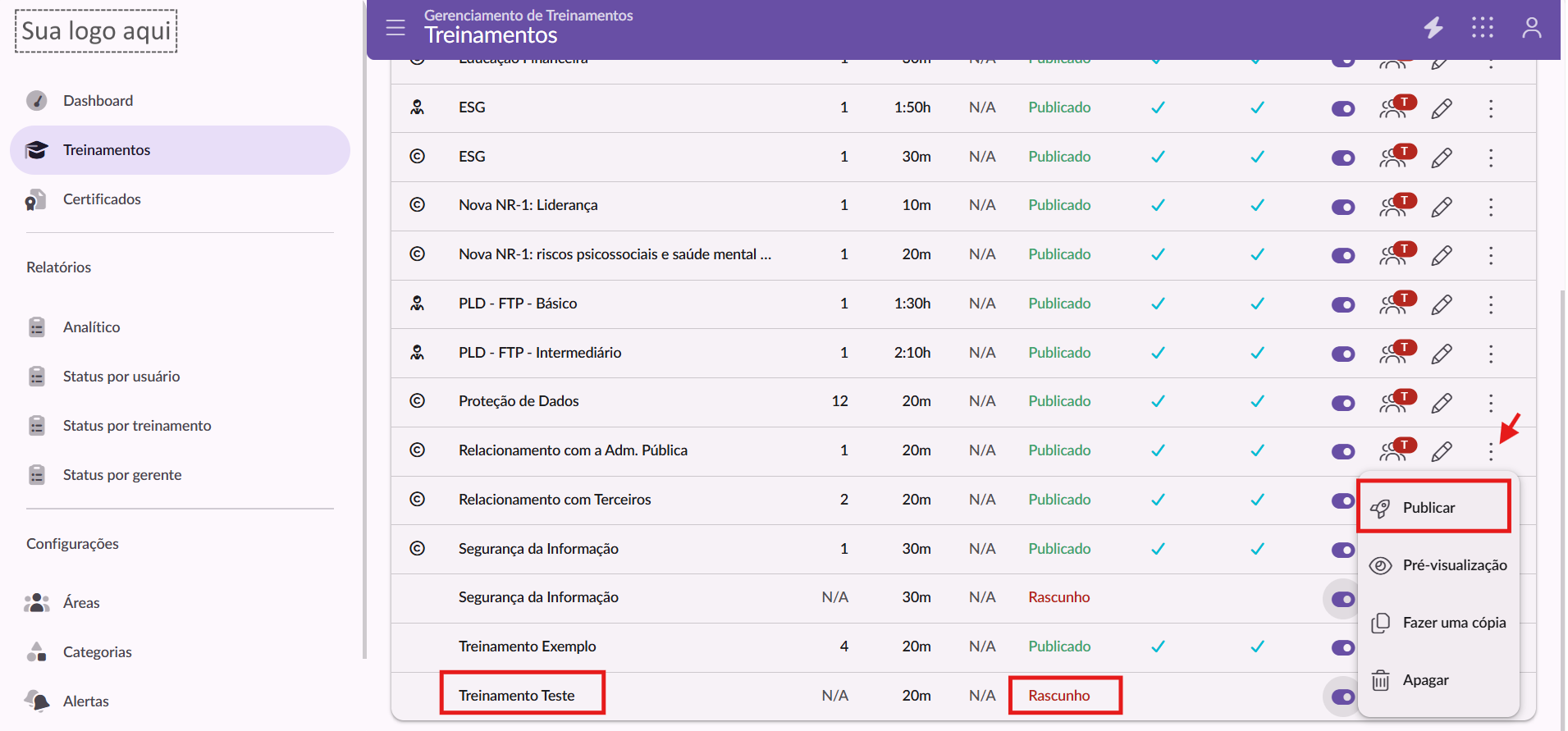
Após concluir a criação do treinamento, incluindo as aulas, textos, vídeos e questionários, ele será salvo automaticamente com o status Rascunho na aba Treinamentos. Nesse momento, o treinamento ainda não estará disponível para os colaboradores. Para disponibilizá-lo, acesse os três pontos, e selecione a opção Publicar
Ao selecionar a opção Publicar, será necessário configurar as opções de publicação do treinamento. Nessa etapa, é possível definir se o treinamento emitirá certificado e, em caso afirmativo, habilitar ou não o compartilhamento do certificado nas redes sociais. Também será possível indicar se o treinamento será obrigatório para os colaboradores.
Além disso, é possível configurar uma data limite para conclusão ou um prazo de validade do treinamento. Atualmente, não é possível utilizar as duas opções simultaneamente, sendo necessário escolher apenas uma delas.
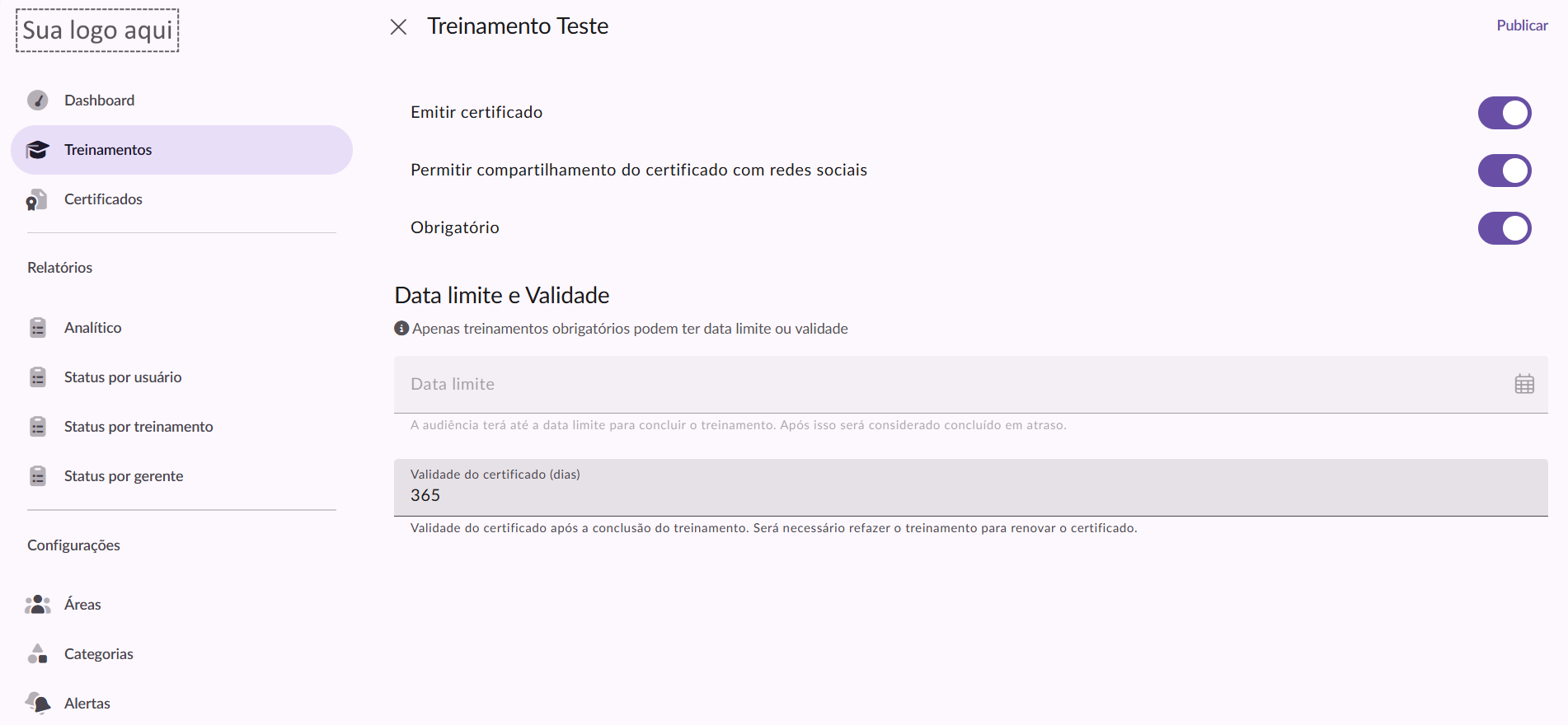
Após configurar todas as opções de publicação, clique em Publicar, no canto superior direito da tela.
O treinamento será publicado e ficará disponível para os colaboradores, de acordo com as configurações definidas.