
Passo 1 - Criando o Projeto
1) Acesse o Google Cloud Console: https://console.cloud.google.com/
2) No topo da tela, abra o seletor de projetos e confirme a organização correta.
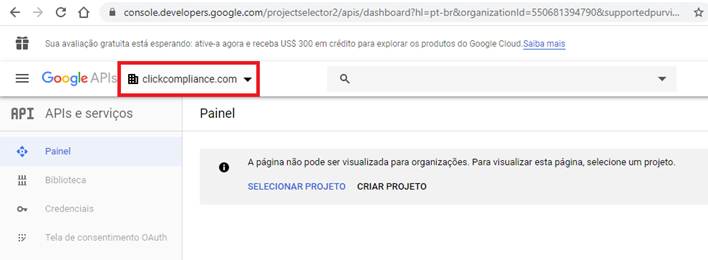
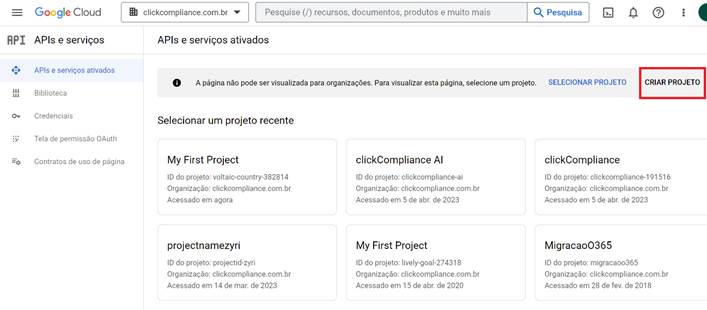
3) Clique em “Novo projeto” ou “Criar projeto”.
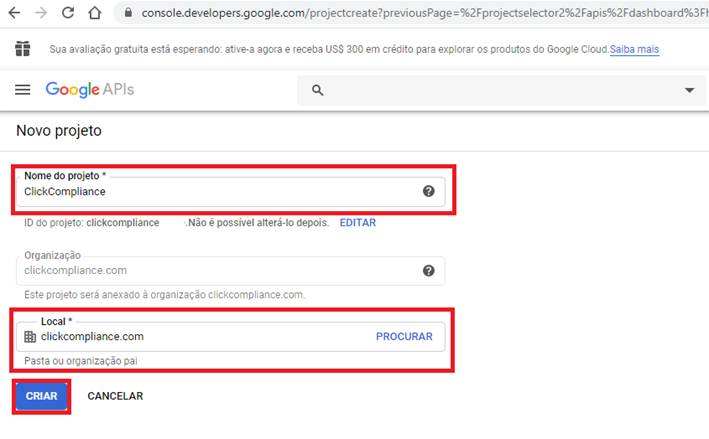
4) Digite “ClickCompliance” no nome do projeto, confirme Organização/Local e clique em “Criar”.
Obs.: Confirme que o projeto está sendo criado dentro da organização correta.
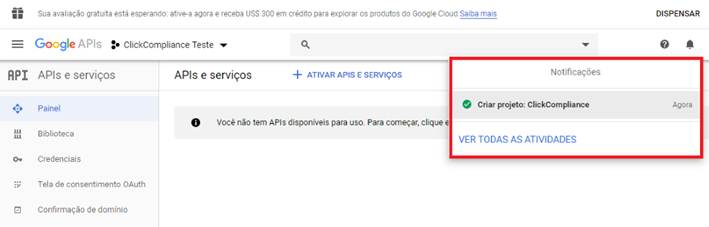
5) Selecione o projeto recém-criado e confirme que ele está ativo.
Passo 2 - Criando a Conta de Serviço e a chave JSON
1) Vá em “IAM e administrador” > “Contas de serviço”.
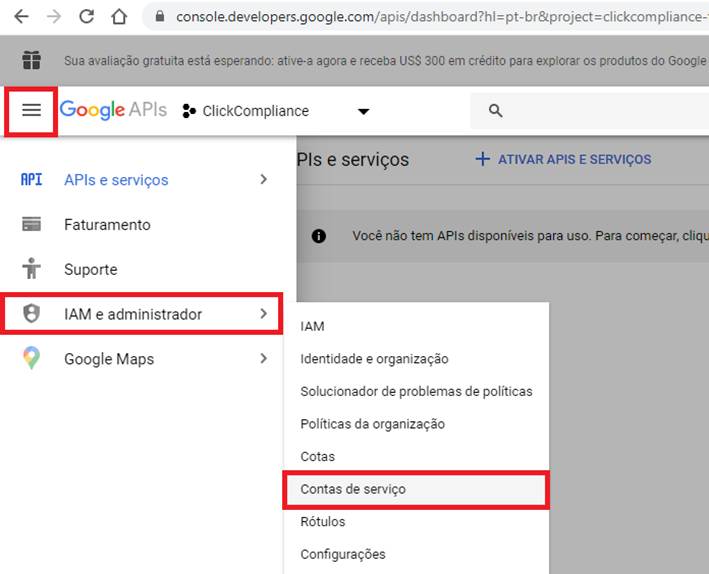
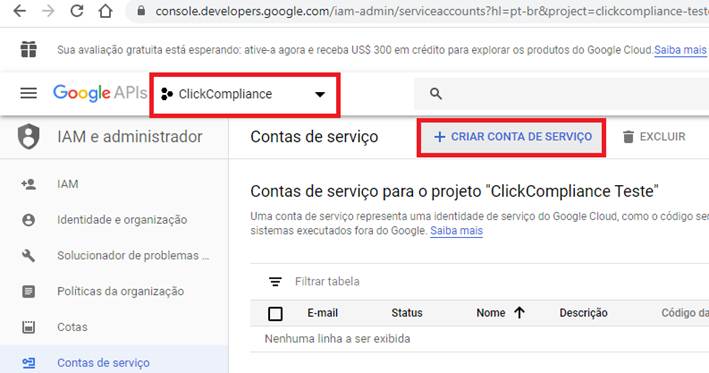
2) Clique em “Criar conta de serviço”. Confirme que o projeto do Passo 1 está selecionado.
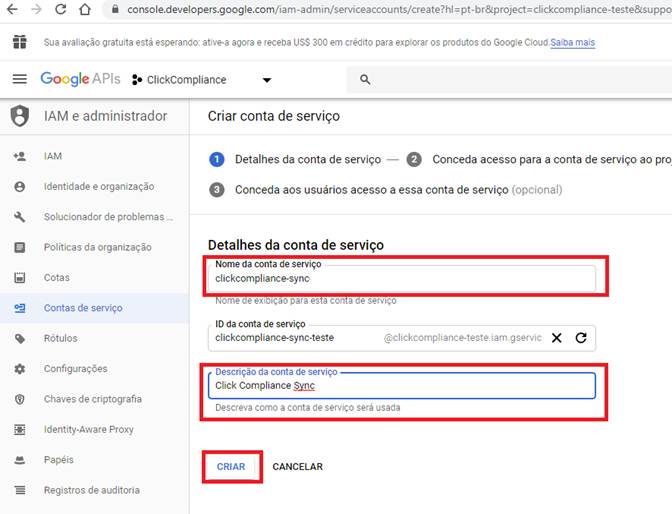
3) Informe o nome “clickcompliance-sync” (sugestão), preencha a descrição e clique em “Criar e continuar”.
4) Não conceda funções ao projeto. Clique em “Continuar” e depois em “Concluir”.
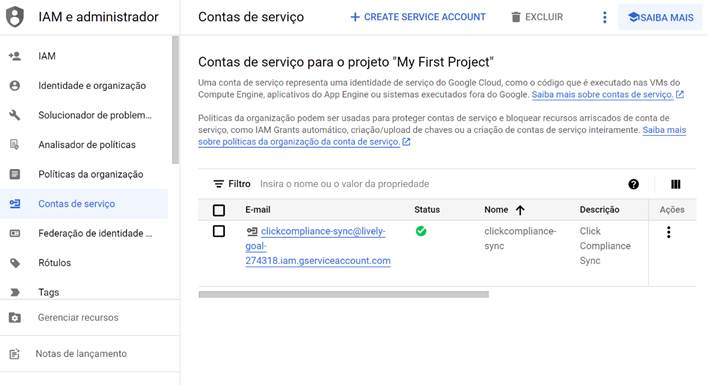
5) Abra a conta de serviço criada e clique na aba “Chaves”.
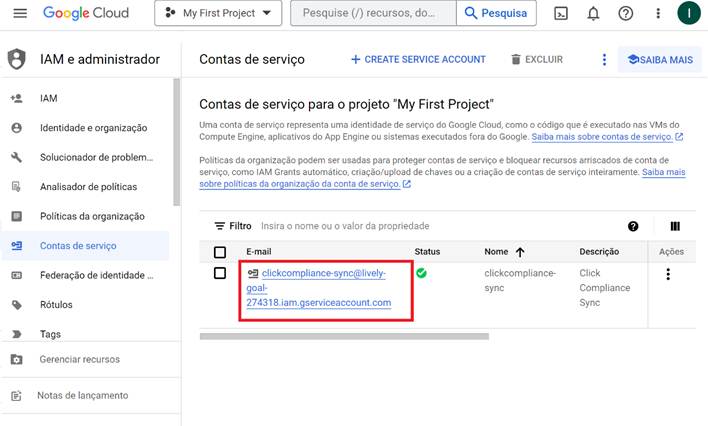
6) Clique em “Adicionar chave” > “Criar nova chave”.
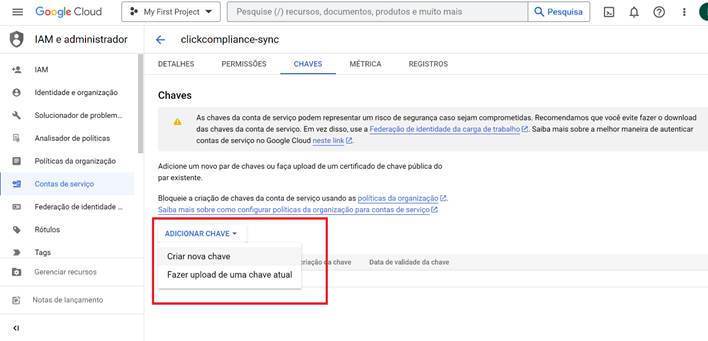
7) Selecione “JSON” e clique em “Criar”.
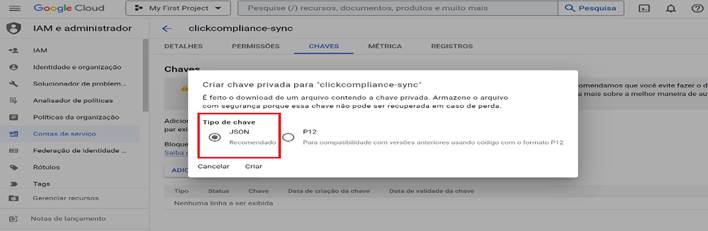
8) O arquivo JSON será baixado automaticamente. Guarde-o em local seguro e envie-o à equipe ClickCompliance por um canal seguro.
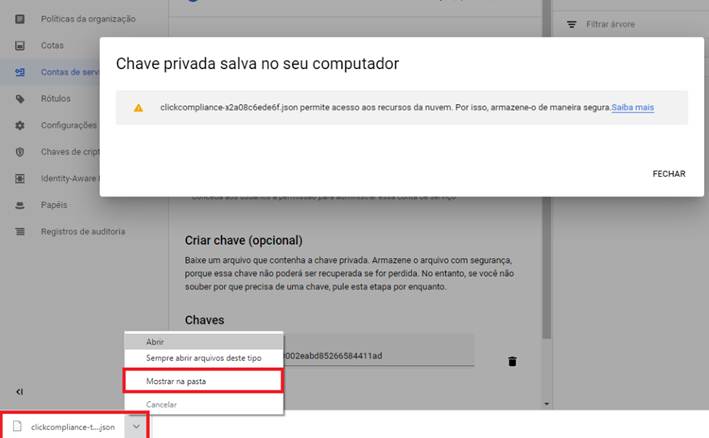
Obs.: Se “Criar nova chave” não estiver disponível, solicite ao administrador do Google Cloud a liberação da criação de chaves.
Passo 3 - Ativando a Admin SDK API
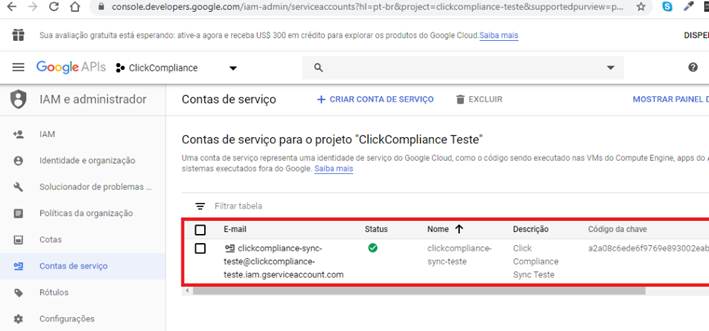
1) Abra a conta de serviço criada clicando no campo E-mail.
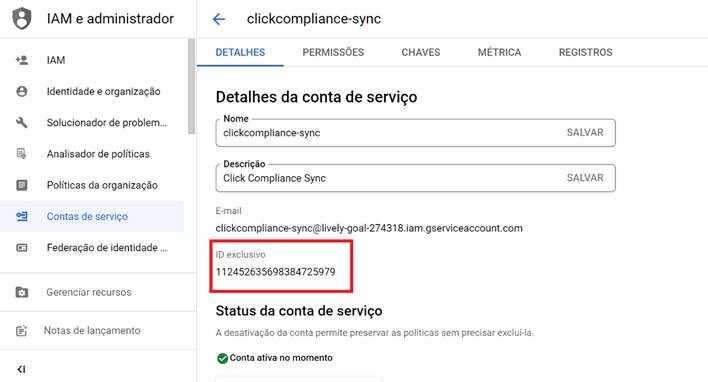
2) Copie o “ID exclusivo” (Client ID) e guarde-o para o Passo 4.
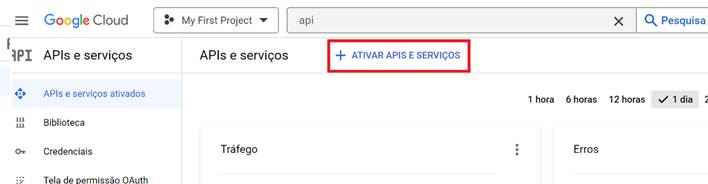
3) Vá em “APIs e serviços” > “Biblioteca”.
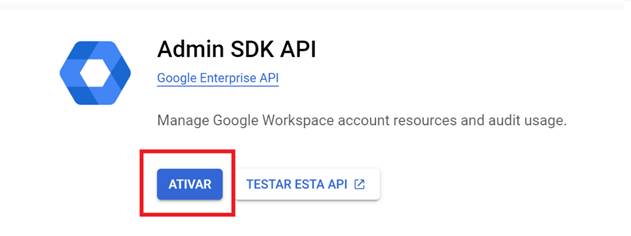
4) Pesquise por “Admin SDK API” e selecione-a.
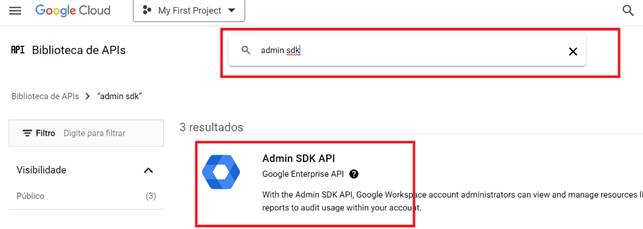
5) Clique em “Ativar”.
Passo 4 - Permitindo a aplicação no Admin
- Acesse https://admin.google.com/ com uma conta de Superadministrador.
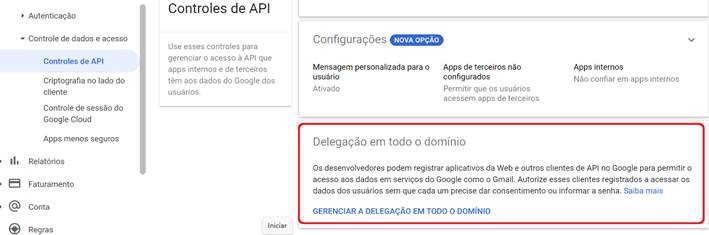
- Vá em “Segurança” > “Acesso e controle de dados” > “Controles de API”.

- Clique em “Gerenciar delegação em todo o domínio”.
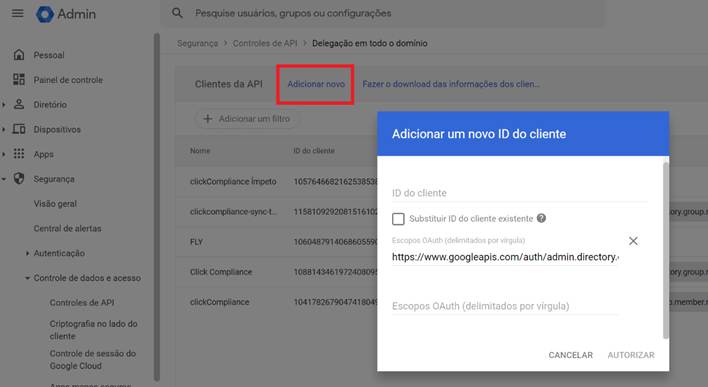
- Ao lado de “Clientes da API”, clique em “Adicionar novo”. Informe o ID exclusivo copiado no Passo 3, cole os escopos abaixo e clique em “Autorizar”.
Escopos:
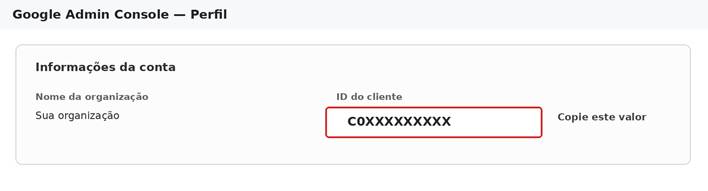
- Vá em “Conta” > “Configurações da conta” > “Perfil”.
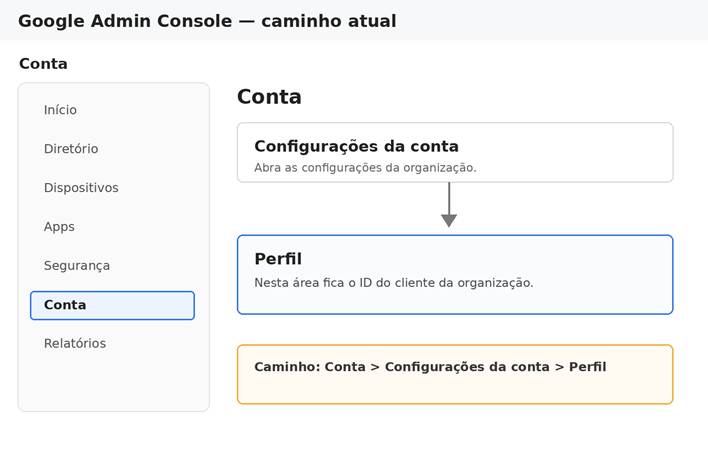
- Copie o “ID do cliente” da organização.
Importante: Envie o ID do cliente à equipe ClickCompliance junto com o arquivo JSON, usando um canal seguro.
Passo 5 - Criando o usuário de integração no Admin
Crie um usuário no Google Workspace que será utilizado pela integração e terá somente permissões de leitura.
Ainda em https://admin.google.com/:
- Crie o novo usuário em “Diretório” > “Usuários”.
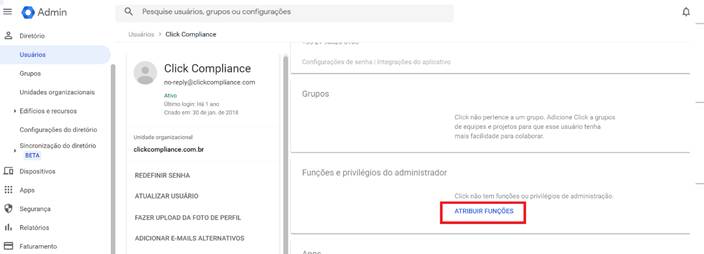
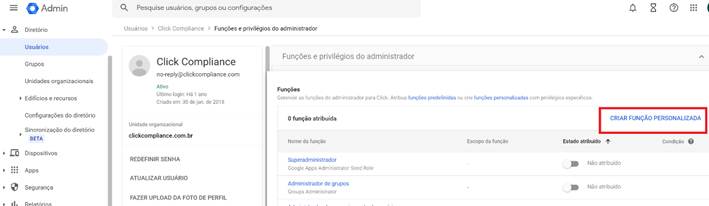
- Vá em “Conta” > “Funções de administrador” e clique em “Criar nova função”.
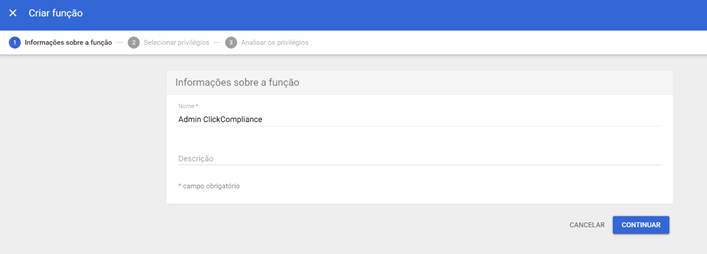
- Digite um nome para a função e clique em “Continuar”.
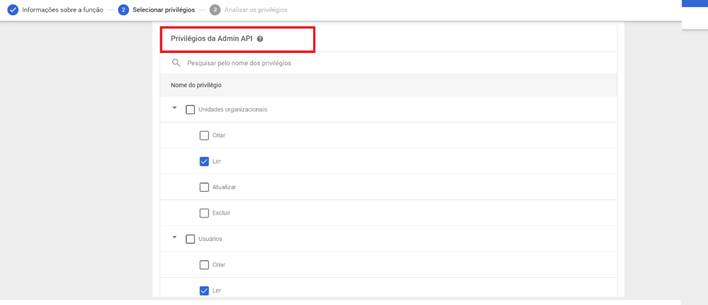
- Em “Privilégios de administrador”, marque somente leitura para Unidades organizacionais, Usuários e Grupos. Clique em “Continuar” e “Criar função”.
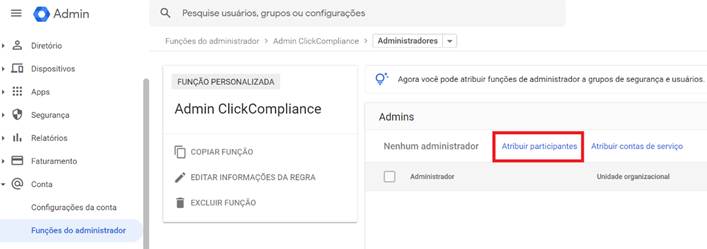
- Na função criada, clique em “Atribuir administrador” ou “Atribuir membros”.
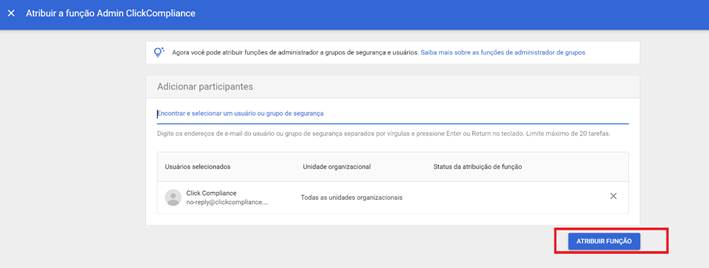
- Selecione o usuário criado e clique em “Atribuir função”.
Pronto, a configuração foi finalizada.